Le module Théâtre
Chaque écran du bâtiment suit le spectacle : foyer, portes de la salle, coulisses et surtitres.
Module, avec tout abonnement
Le module Théâtre relie vos écrans à la représentation. Vous lui indiquez quel spectacle se joue dans quelle salle et quand ; pendant la soirée, le régisseur fait avancer la représentation d’étape en étape et chaque écran de la salle change avec elle.
Mise en place
Ouvrez Applications → Théâtre.
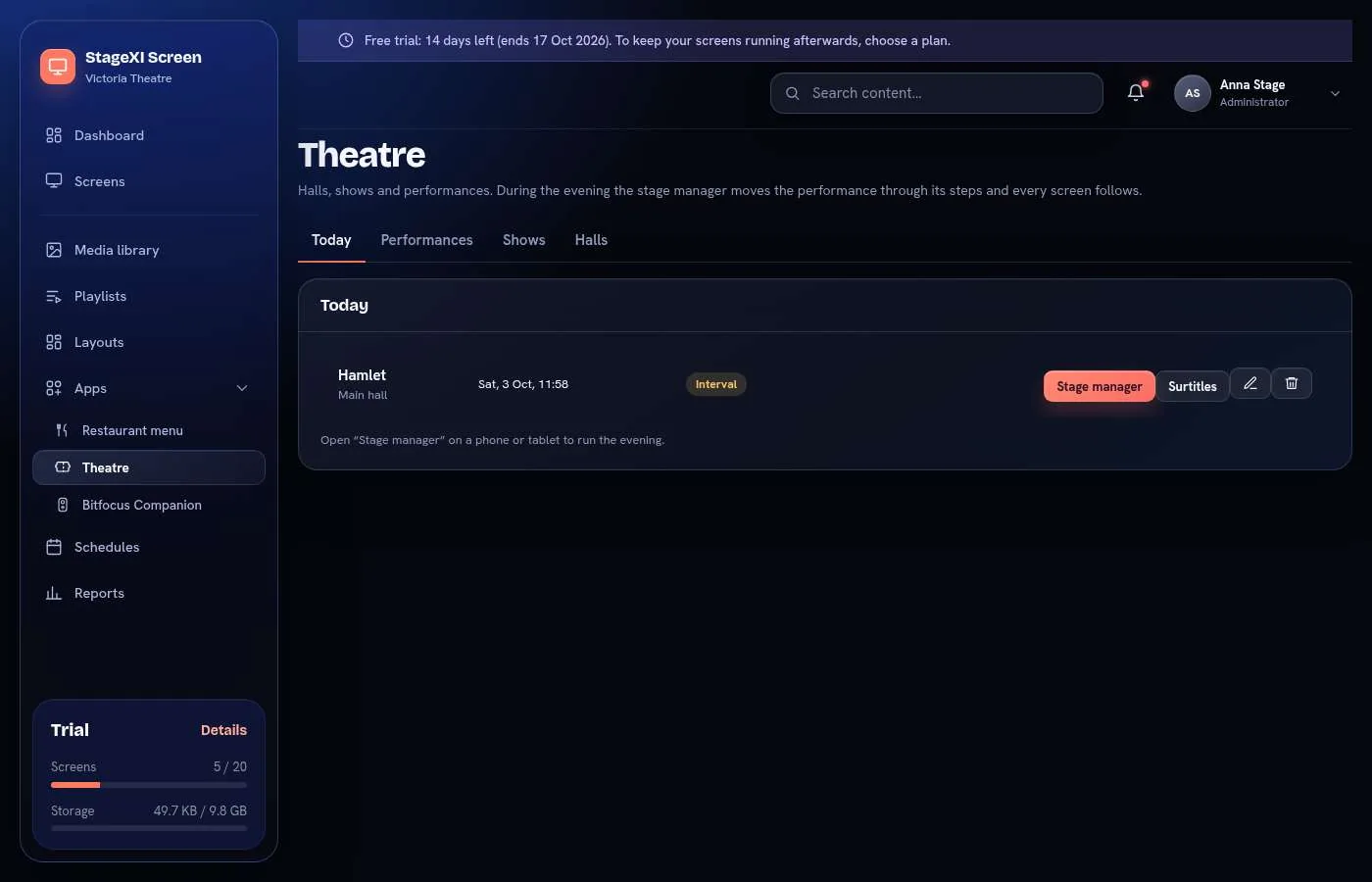
- Salles : ajoutez chaque salle. Un écran est associé à une salle et suit la représentation de cette salle.
- Spectacles : ajoutez chaque spectacle avec son titre, la ligne sous le titre (auteur, metteur en scène), sa durée, la durée de l’entracte (0 = pas d’entracte) et une affiche de votre médiathèque.
- Représentations : un spectacle dans une salle à une date et une heure, avec le nombre de minutes avant le début auquel les portes ouvrent.
L’afficher sur les écrans
Dans une playlist ou une mise en page, ajoutez le widget Théâtre (sous Modules), choisissez la salle et ce que cet écran affiche :
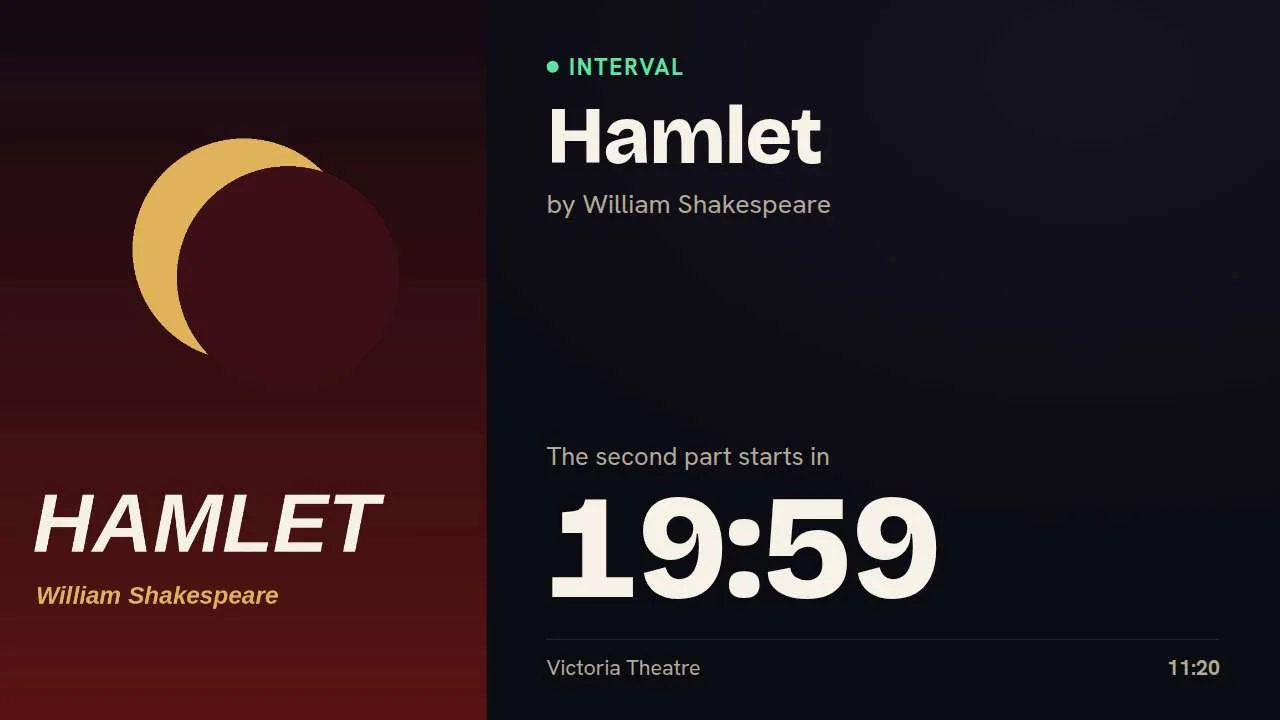
- Foyer : pour le public. Avant le spectacle : le titre, l’affiche et l’heure de début. Puis « Ouverture des portes » avec le temps restant, « Veuillez prendre place », « Représentation en cours », l’entracte avec son compte à rebours, et un au revoir à la fin.
- Porte de la salle : « Entrez, s’il vous plaît », « Représentation en cours. Merci de ne pas entrer. », l’entracte.
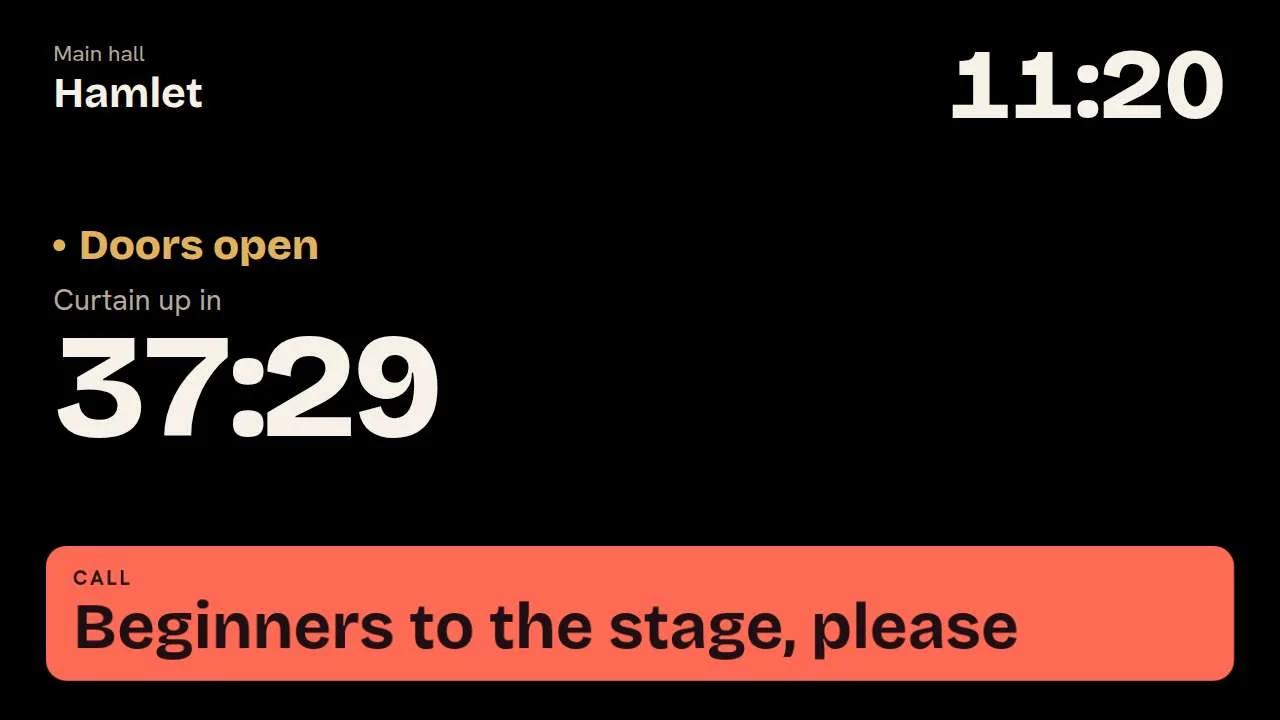
- Coulisses : pour la troupe. L’horloge, le compte à rebours avant le lever de rideau (en rouge dès qu’il y a du retard), la durée écoulée et les appels du régisseur.
- Programme : les prochaines représentations avec leurs dates et « Complet ».
- Surtitres : uniquement la ligne affichée par l’opérateur, sur un écran noir.
Les textes que voit le public sont affichés dans la langue de vos écrans ; vous pouvez remplacer n’importe lequel par le vôtre sous Textes à l’écran.
La soirée : la page du régisseur
Dans l’onglet Aujourd’hui, choisissez Régisseur à côté de la représentation. La page est faite pour un téléphone ou une tablette : utilisez Ouvrir sur le téléphone pour l’y ouvrir.
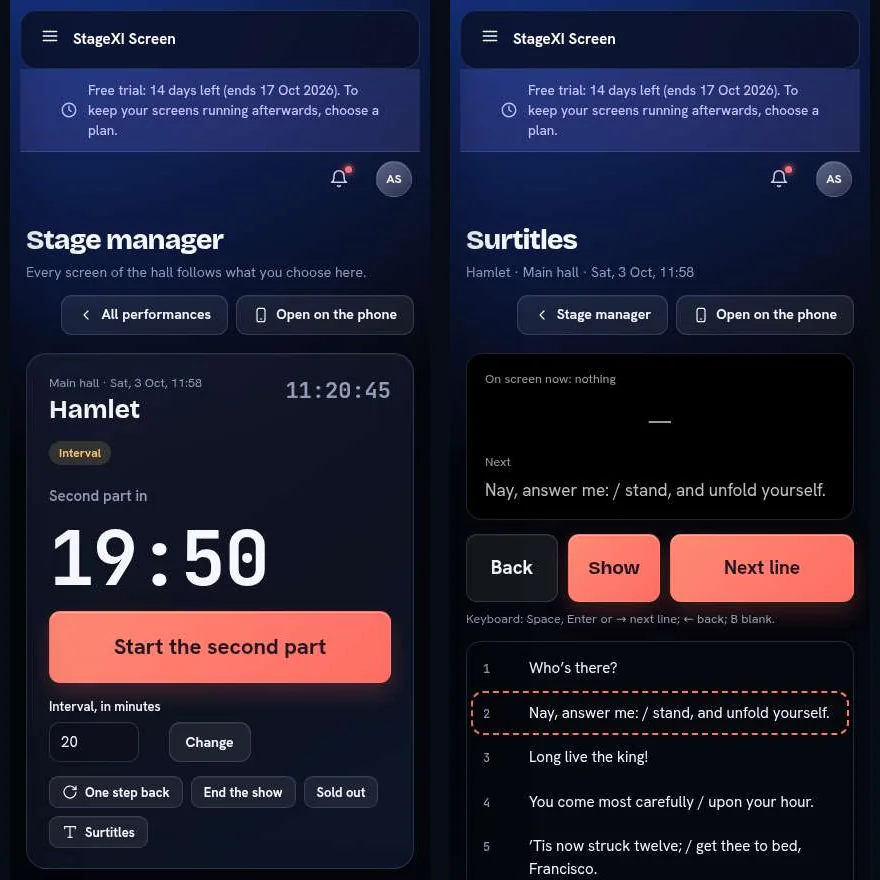
Un seul grand bouton fait passer la soirée à l’étape suivante :
- Ouvrir les portes
- Cinq minutes
- Commencer le spectacle
- Commencer l’entracte (quand le spectacle en a un)
- Commencer la deuxième partie
- Terminer le spectacle
La page affiche le temps restant avant le lever de rideau, la durée écoulée ou le temps restant de l’entracte. Une étape en arrière annule un appui fait par erreur. Pendant l’entracte, vous pouvez l’allonger ou le raccourcir. Complet signale la représentation sur les écrans du foyer et du programme.
Appels
Sous Appel sur les écrans des coulisses, touchez un appel tout prêt (« La demi-heure », « En place pour le début, s’il vous plaît »…) ou écrivez le vôtre et choisissez combien de temps il reste affiché. Il apparaît aussitôt, en grand, sur les écrans des coulisses de cette salle. Un nouvel appel remplace le précédent.
Surtitres
Dans l’onglet Spectacles, choisissez Surtitres à côté d’un spectacle. Collez le texte, une ligne de surtitre par ligne, ou chargez un fichier .txt ou .srt (d’un fichier .srt, seul le texte est conservé). Utilisez | dans une ligne pour la couper en deux lignes à l’écran.
Pendant la représentation, ouvrez Surtitres à côté d’elle (ou depuis la page du régisseur) :
- Ligne suivante affiche la ligne suivante ; Retour revient à la précédente ; Vierge vide l’écran et Afficher fait revenir la ligne.
- Touchez n’importe quelle ligne de la liste pour y aller directement.
- Avec un clavier : Espace, Entrée ou → pour la ligne suivante, ← pour revenir, B pour un écran vierge.
L’écran de surtitres n’affiche du texte que pendant la représentation (première ou deuxième partie) et reste noir le reste du temps.
Qui peut faire quoi
- Les personnes qui peuvent configurer les applications ajoutent les salles, les spectacles, les représentations et les surtitres.
- Les personnes qui ont l’usage quotidien des applications conduisent la soirée : la page du régisseur, les appels, le complet et la page de l’opérateur de surtitres.
Voir Utilisateurs, rôles et autorisations.
Bon à savoir
- Une seule représentation à la fois se déroule dans une salle : en démarrer une ferme une autre restée ouverte dans cette salle.
- Les comptes à rebours tournent sur les écrans eux-mêmes, ils restent donc justes entre deux mises à jour.
- Les changements parviennent aux écrans par Internet. Un écran qui perd sa connexion continue d’afficher la dernière étape reçue jusqu’à ce qu’il se reconnecte : utilisez donc un réseau fiable dans le bâtiment.
Essayez toute la soirée une fois avant la première vraie représentation : ajoutez une représentation de test, placez le widget sur les écrans et parcourez les étapes depuis votre téléphone.
Besoin d’aide ?
Écrivez-nous, nous répondons sous un jour ouvré.