El módulo Teatro
Todas las pantallas del edificio siguen la función: vestíbulo, puertas de la sala, bastidores y sobretítulos.
Módulo, en cualquier plan
El módulo Teatro une tus pantallas a la función. Le dices qué espectáculo se representa en qué sala y cuándo; durante la velada, el regidor hace avanzar la función paso a paso y cada pantalla de la sala cambia con ella.
Configúralo
Abre Apps → Teatro.
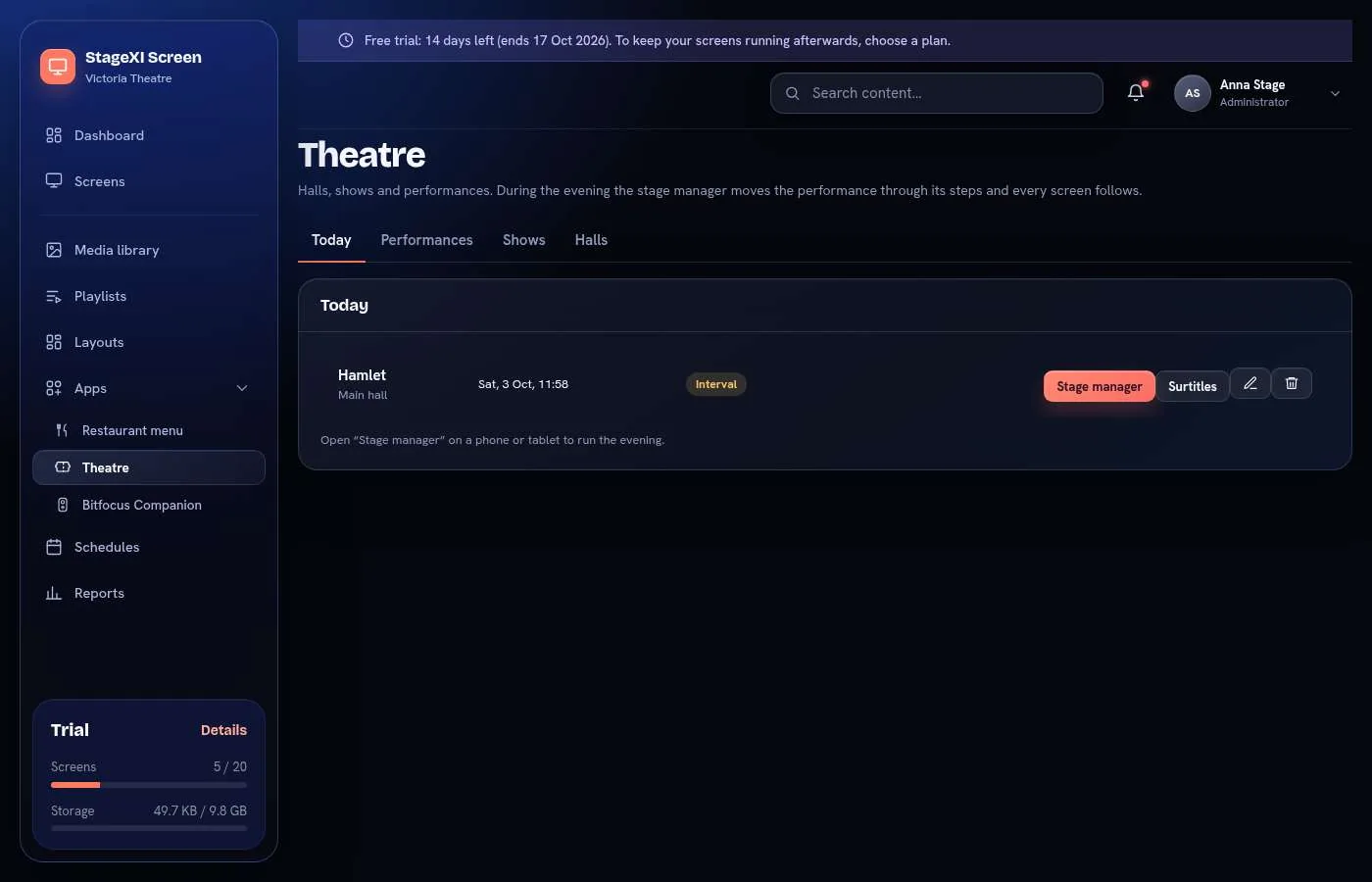
- Salas: añade cada sala. Una pantalla se asigna a una sala y sigue la función de esa sala.
- Espectáculos: añade cada espectáculo con su título, la línea bajo el título (autor, director), su duración, la duración del descanso (0 = sin descanso) y un cartel de tu biblioteca multimedia.
- Funciones: un espectáculo en una sala en una fecha y a una hora, con cuántos minutos antes del inicio se abren las puertas.
Ponlo en las pantallas
En una lista de reproducción o un diseño, añade el widget Teatro (en Módulos), elige la sala y qué muestra esta pantalla:
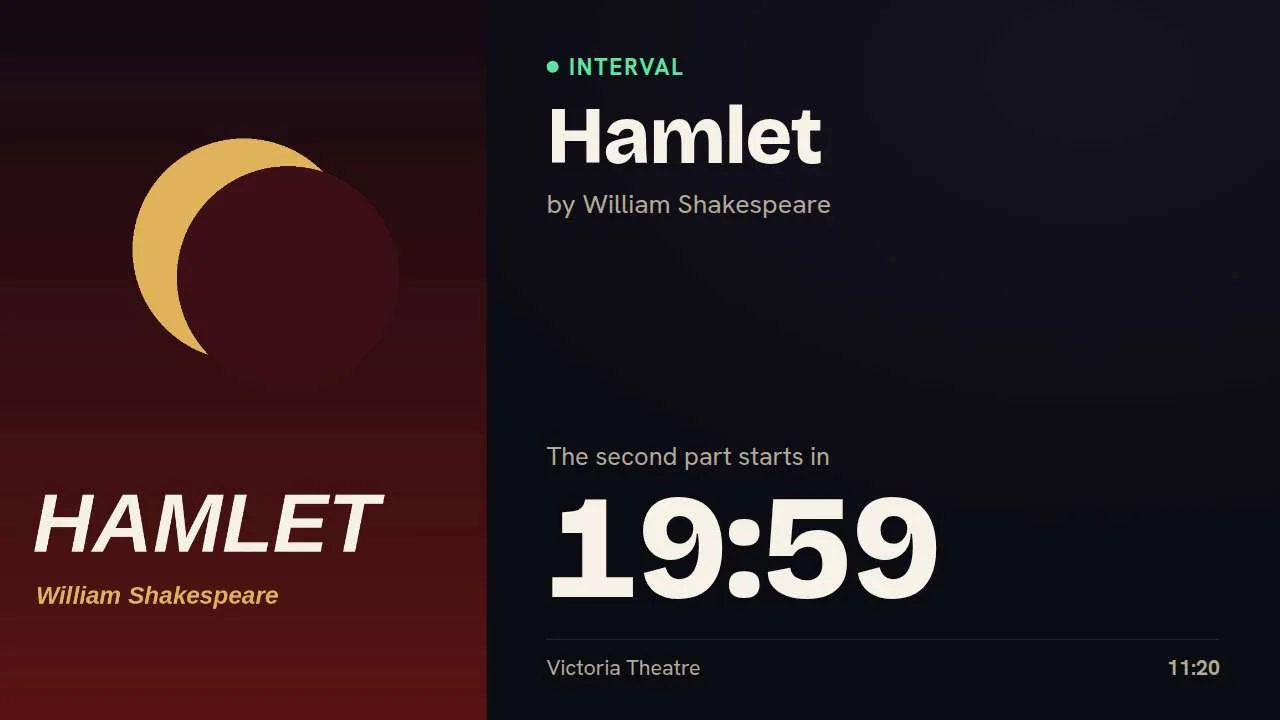
- Vestíbulo: para el público. Antes de la función: el título, el cartel y la hora de inicio. Después, “Puertas abiertas” con el tiempo que falta, “Por favor, ocupen sus asientos”, “Función en curso”, el descanso con su cuenta atrás y una despedida al final.
- Puerta de la sala: “Pasen, por favor”, “Función en curso. Por favor, no entren.”, el descanso.
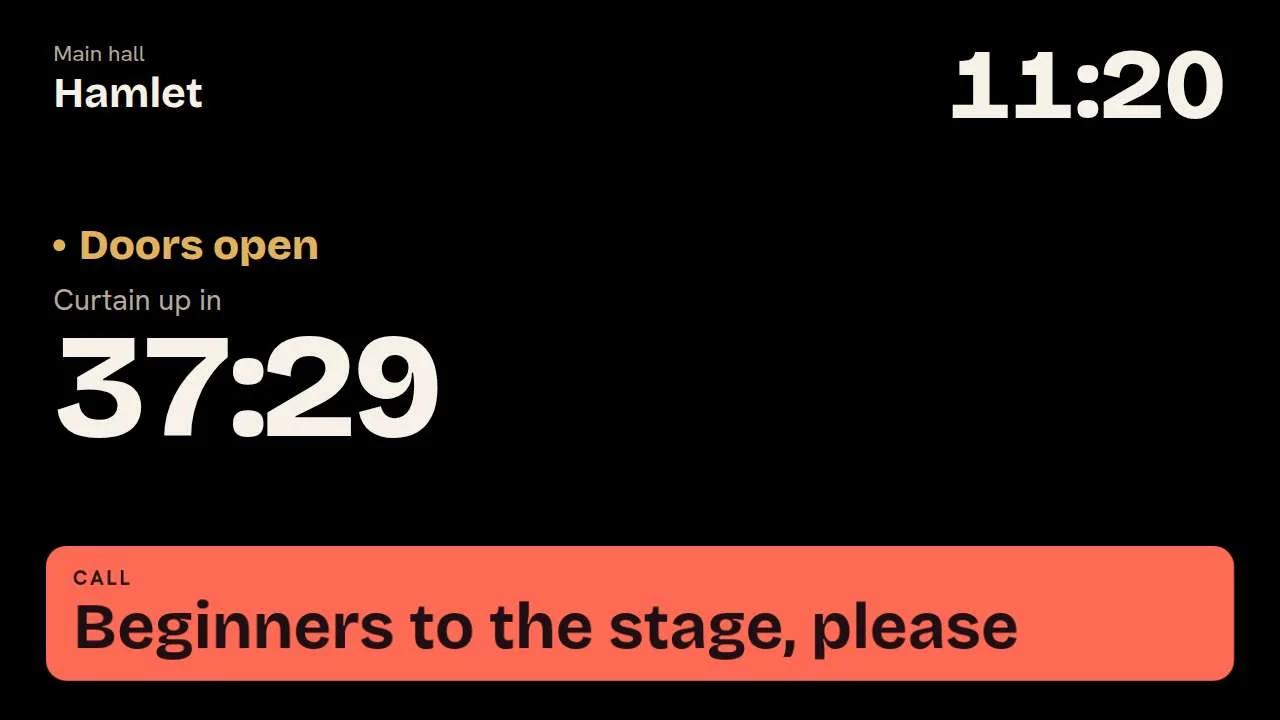
- Bastidores: para la compañía. El reloj, la cuenta atrás hasta el telón (en rojo cuando hay retraso), el tiempo transcurrido y las llamadas del regidor.
- Programa: las próximas funciones con sus fechas y “Agotado”.
- Sobretítulos: solo la línea que muestra el operador, sobre una pantalla negra.
Los textos que ve el público se muestran en el idioma de tus pantallas; puedes sustituir cualquiera por el tuyo en Textos en la pantalla.
La velada: la página del regidor
En la pestaña Hoy, elige Regidor junto a la función. La página está pensada para un móvil o una tableta: usa Abrir en el móvil para llevarla allí.
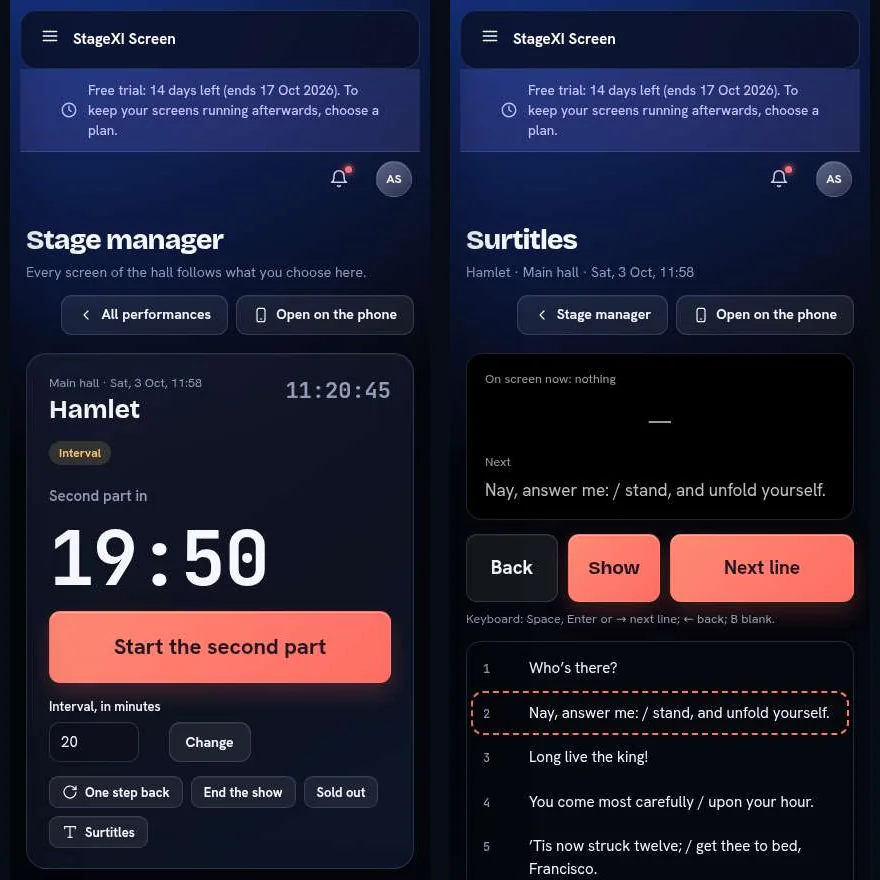
Un botón grande lleva la velada a su siguiente paso:
- Abrir las puertas
- Cinco minutos
- Empezar la función
- Empezar el descanso (cuando el espectáculo tiene descanso)
- Empezar la segunda parte
- Terminar la función
La página muestra el tiempo que falta hasta el telón, el tiempo transcurrido o el tiempo que queda de descanso. Un paso atrás deshace un toque hecho por error. Durante el descanso puedes alargarlo o acortarlo. Agotado marca la función en las pantallas del vestíbulo y del programa.
Llamadas
En Llamada a las pantallas de bastidores, toca una llamada ya preparada (“Media hora”, “Primeros a escena, por favor”…) o escribe la tuya y elige cuánto tiempo permanece. Aparece al instante, en grande, en las pantallas de bastidores de esa sala. Una llamada nueva sustituye a la anterior.
Sobretítulos
En la pestaña Espectáculos, elige Sobretítulos junto a un espectáculo. Pega el texto, una línea de sobretítulo en cada fila, o carga un archivo .txt o .srt (de un archivo .srt solo se conserva el texto). Usa | dentro de una línea para partirla en dos filas en la pantalla.
Durante la función, abre Sobretítulos junto a ella (o desde la página del regidor):
- Línea siguiente muestra la línea siguiente; Atrás vuelve a la anterior; En blanco limpia la pantalla y Mostrar recupera la línea.
- Toca cualquier línea de la lista para saltar a ella.
- Con un teclado: Espacio, Intro o → para la línea siguiente, ← para volver, B para dejarla en blanco.
La pantalla de sobretítulos muestra texto solo mientras la función está en curso (primera o segunda parte) y está en negro el resto del tiempo.
Quién puede hacer qué
- Las personas que pueden configurar apps añaden salas, espectáculos, funciones y sobretítulos.
- Las personas con uso diario de las apps llevan la velada: la página del regidor, las llamadas, el agotado y la página del operador de sobretítulos.
Consulta Usuarios, roles y permisos.
Conviene saber
- En una sala solo hay una función en curso a la vez: al empezar una se cierra otra que haya quedado abierta allí.
- Las cuentas atrás funcionan en las propias pantallas, así que se mantienen exactas entre actualizaciones.
- Los cambios llegan a las pantallas por internet. Una pantalla que pierde la conexión sigue mostrando el último paso que recibió hasta que se reconecta, así que usa una red fiable en el edificio.
Prueba toda la velada una vez antes de la primera función real: añade una función de prueba, pon el widget en las pantallas y recorre los pasos desde tu móvil.
¿Aún necesitas ayuda?
Escríbenos y te responderemos en un día laborable.