Das Modul Theater
Jeder Bildschirm im Haus folgt der Vorstellung: Foyer, Saaltüren, Hinterbühne und Übertitel.
Modul, in jedem Tarif
Das Modul Theater verbindet Ihre Bildschirme mit der Vorstellung. Sie geben an, welches Stück in welchem Saal und wann gespielt wird; im Laufe des Abends führt der Inspizient die Vorstellung durch ihre Schritte, und jeder Bildschirm des Saals ändert sich mit.
Einrichten
Öffnen Sie Apps → Theater.
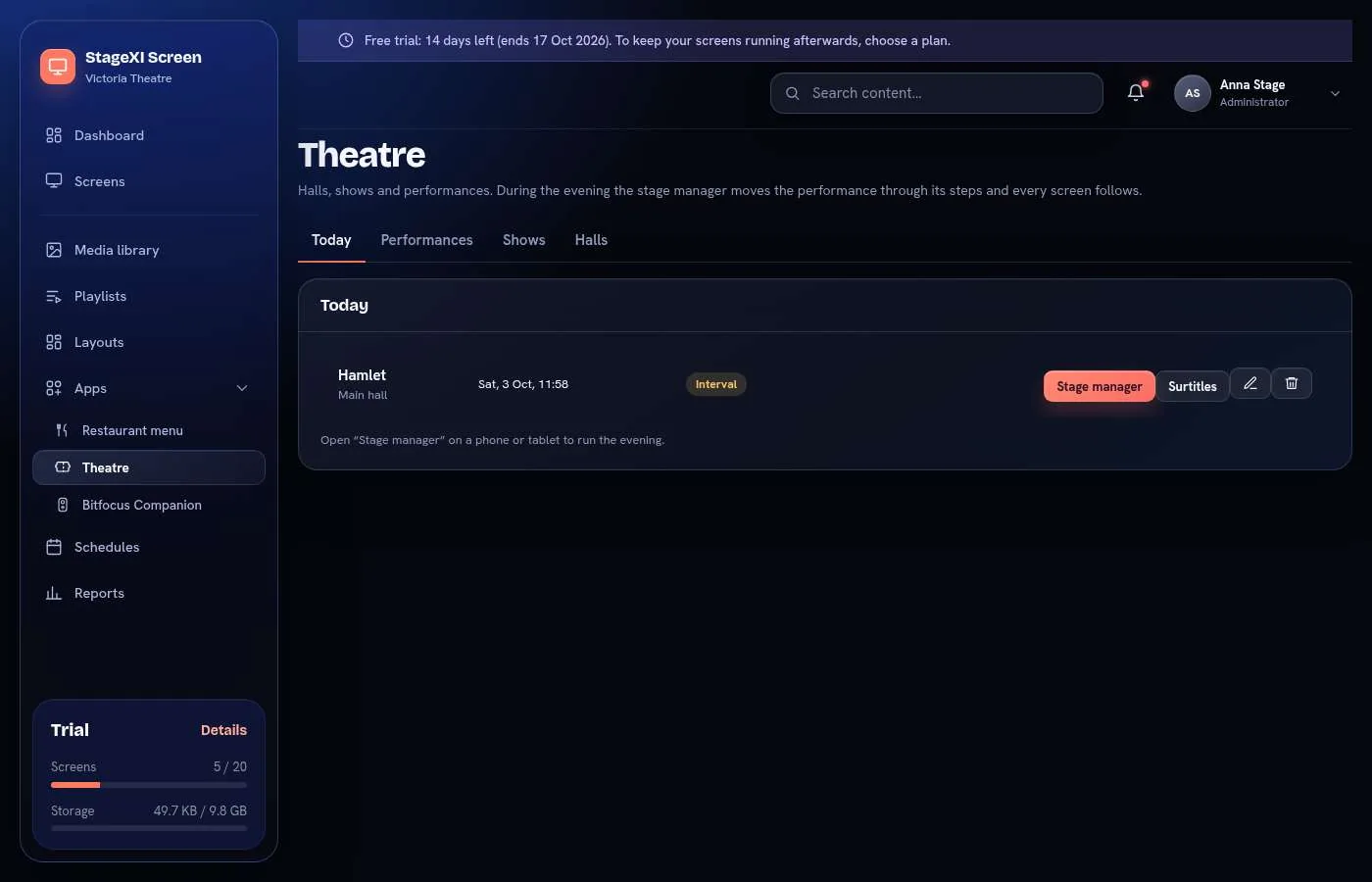
- Säle: Fügen Sie jeden Saal hinzu. Ein Bildschirm ist einem Saal zugeordnet und folgt der Vorstellung dieses Saals.
- Stücke: Fügen Sie jedes Stück mit seinem Titel, der Zeile unter dem Titel (Autor, Regie), seiner Dauer, der Dauer der Pause (0 = keine Pause) und einem Plakat aus Ihrer Mediathek hinzu.
- Vorstellungen: ein Stück in einem Saal an einem Datum und zu einer Uhrzeit, mit der Angabe, wie viele Minuten vor Beginn der Einlass öffnet.
Auf die Bildschirme bringen
Fügen Sie in einer Playlist oder einem Layout das Widget Theater (unter Module) hinzu, wählen Sie den Saal und was dieser Bildschirm zeigt:
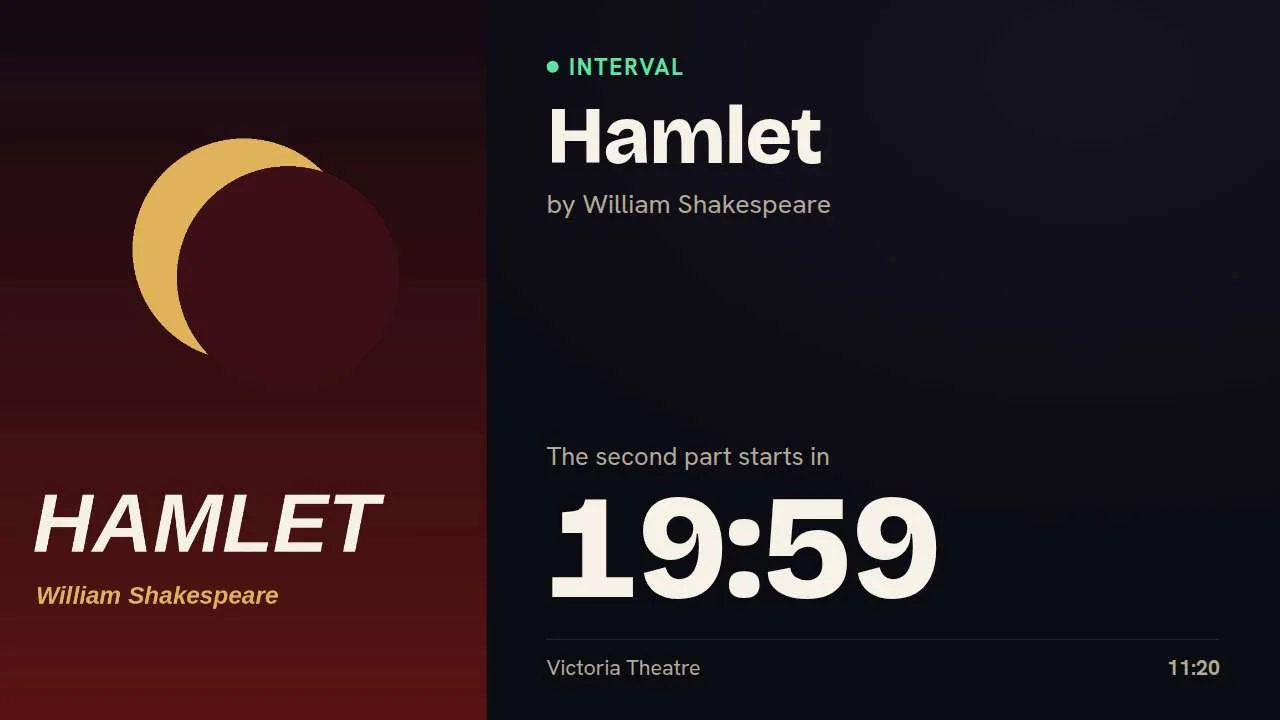
- Foyer: für das Publikum. Vor der Vorstellung: der Titel, das Plakat und die Anfangszeit. Dann „Einlass“ mit der verbleibenden Zeit, „Bitte nehmen Sie Ihre Plätze ein“, „Vorstellung läuft“, die Pause mit ihrem Countdown und eine Verabschiedung am Ende.
- Saaltür: „Bitte treten Sie ein“, „Vorstellung läuft. Bitte nicht eintreten.“, die Pause.
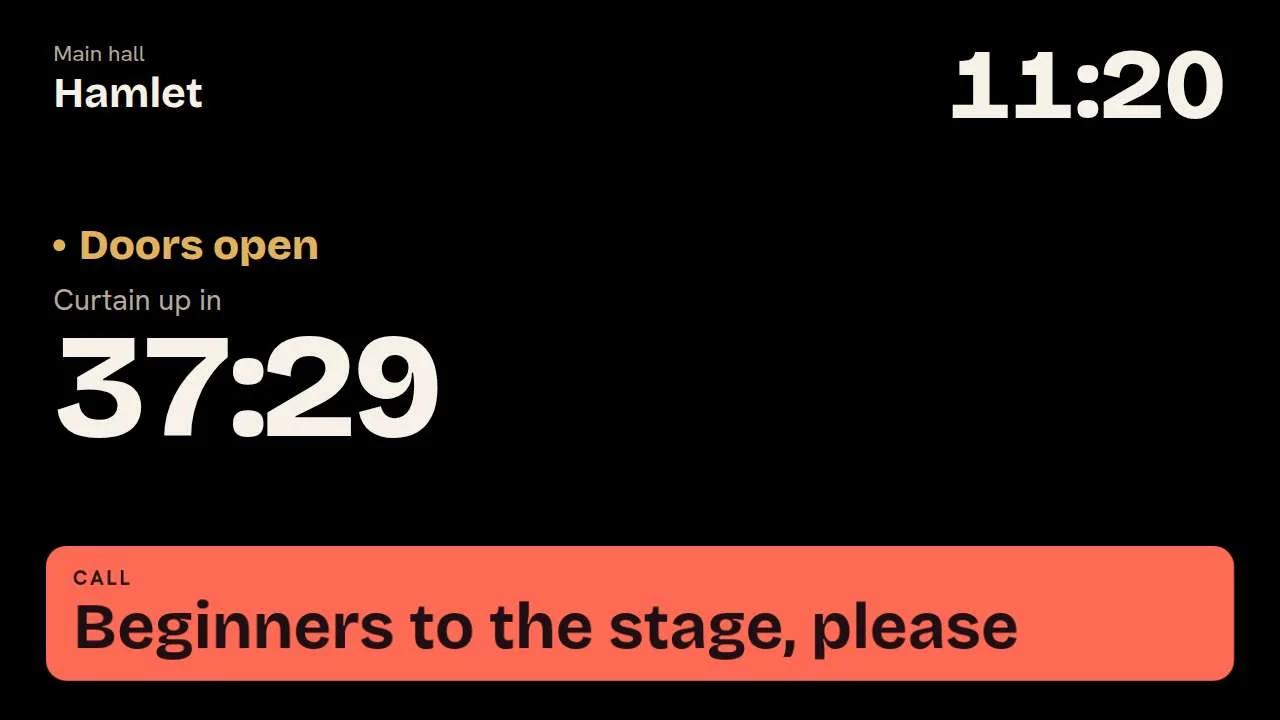
- Hinterbühne: für das Ensemble. Die Uhr, der Countdown bis zum Vorhang (in Rot, sobald er überfällig ist), die Laufzeit und die Einrufe des Inspizienten.
- Spielplan: die nächsten Vorstellungen mit ihren Terminen und „Ausverkauft“.
- Übertitel: nur die Zeile, die der Operator zeigt, auf schwarzem Bildschirm.
Die Texte, die das Publikum sieht, werden in der Sprache Ihrer Bildschirme angezeigt; unter Texte auf dem Bildschirm können Sie jeden davon durch Ihren eigenen ersetzen.
Der Abend: die Seite des Inspizienten
Wählen Sie im Tab Heute neben der Vorstellung Inspizient. Die Seite ist für ein Handy oder ein Tablet gemacht: Mit Auf dem Handy öffnen holen Sie sie dorthin.
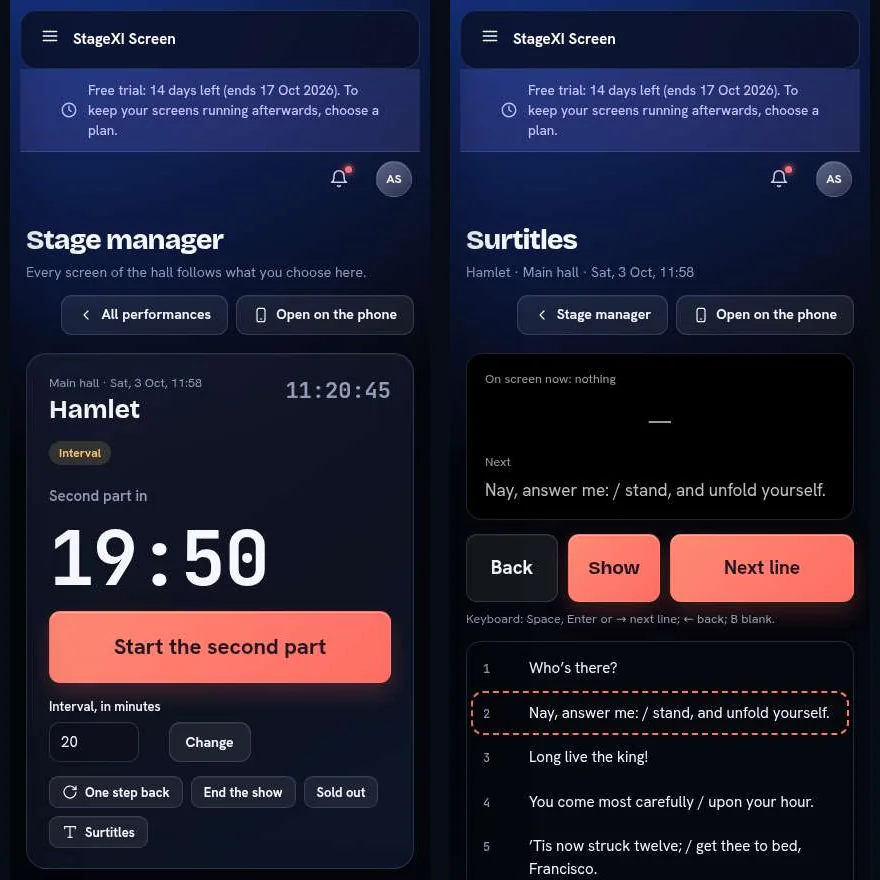
Eine große Schaltfläche bringt den Abend zum nächsten Schritt:
- Einlass öffnen
- Fünf Minuten
- Vorstellung beginnen
- Pause beginnen (wenn das Stück eine Pause hat)
- Zweiten Teil beginnen
- Vorstellung beenden
Die Seite zeigt die Zeit bis zum Vorhang, die Laufzeit oder die verbleibende Zeit der Pause. Einen Schritt zurück macht ein versehentliches Antippen rückgängig. Während der Pause können Sie diese verlängern oder verkürzen. Ausverkauft kennzeichnet die Vorstellung auf den Bildschirmen im Foyer und mit dem Spielplan.
Einrufe
Tippen Sie unter Einruf an die Bildschirme der Hinterbühne auf einen vorbereiteten Einruf („Noch eine halbe Stunde bis zum Beginn“, „Zum Beginn bitte auf die Bühne“…) oder schreiben Sie Ihren eigenen und wählen Sie, wie lange er stehen bleibt. Er erscheint sofort und groß auf den Bildschirmen der Hinterbühne dieses Saals. Ein neuer Einruf ersetzt den vorherigen.
Übertitel
Wählen Sie im Tab Stücke neben einem Stück Übertitel. Fügen Sie den Text ein, eine Übertitelzeile pro Zeile, oder laden Sie eine .txt- oder .srt-Datei (aus einer .srt-Datei wird nur der Text übernommen). Verwenden Sie | innerhalb einer Zeile, um sie auf dem Bildschirm auf zwei Zeilen umzubrechen.
Öffnen Sie während der Vorstellung Übertitel neben ihr (oder von der Seite des Inspizienten aus):
- Nächste Zeile zeigt die nächste Zeile; Zurück kehrt zur vorherigen zurück; Leer leert den Bildschirm, und Anzeigen holt die Zeile zurück.
- Tippen Sie auf eine beliebige Zeile in der Liste, um zu ihr zu springen.
- Mit einer Tastatur: Leertaste, Enter oder → für die nächste Zeile, ← für zurück, B für leer.
Der Übertitel-Bildschirm zeigt nur Text, während die Vorstellung läuft (erster oder zweiter Teil), und ist die übrige Zeit schwarz.
Wer darf was
- Personen, die Apps einrichten dürfen, fügen Säle, Stücke, Vorstellungen und Übertitel hinzu.
- Personen mit täglicher Nutzung der Apps fahren den Abend: die Seite des Inspizienten, Einrufe, ausverkauft und die Seite des Übertitel-Operators.
Siehe Benutzer, Rollen und Berechtigungen.
Gut zu wissen
- In einem Saal läuft immer nur eine Vorstellung: Wird eine gestartet, schließt das eine andere, die dort noch offen ist.
- Die Countdowns laufen auf den Bildschirmen selbst, sie bleiben also zwischen den Aktualisierungen richtig.
- Änderungen erreichen die Bildschirme über das Internet. Ein Bildschirm, der seine Verbindung verliert, zeigt weiter den zuletzt empfangenen Schritt, bis er sich wieder verbindet; nutzen Sie daher ein zuverlässiges Netzwerk im Haus.
Probieren Sie den ganzen Abend einmal vor der ersten echten Vorstellung aus: Fügen Sie eine Testvorstellung hinzu, setzen Sie das Widget auf die Bildschirme und gehen Sie die Schritte von Ihrem Handy aus durch.
Brauchen Sie noch Hilfe?
Schreiben Sie uns, wir antworten innerhalb eines Werktags.