Il modulo Teatro
Ogni schermo dell’edificio segue lo spettacolo: foyer, porte della sala, dietro le quinte e sopratitoli.
Modulo, con qualsiasi piano
Il modulo Teatro lega i tuoi schermi alla rappresentazione. Gli indichi quale spettacolo va in scena in quale sala e quando; durante la serata il direttore di scena fa avanzare la rappresentazione passo dopo passo e ogni schermo della sala cambia con essa.
Configurazione
Apri App → Teatro.
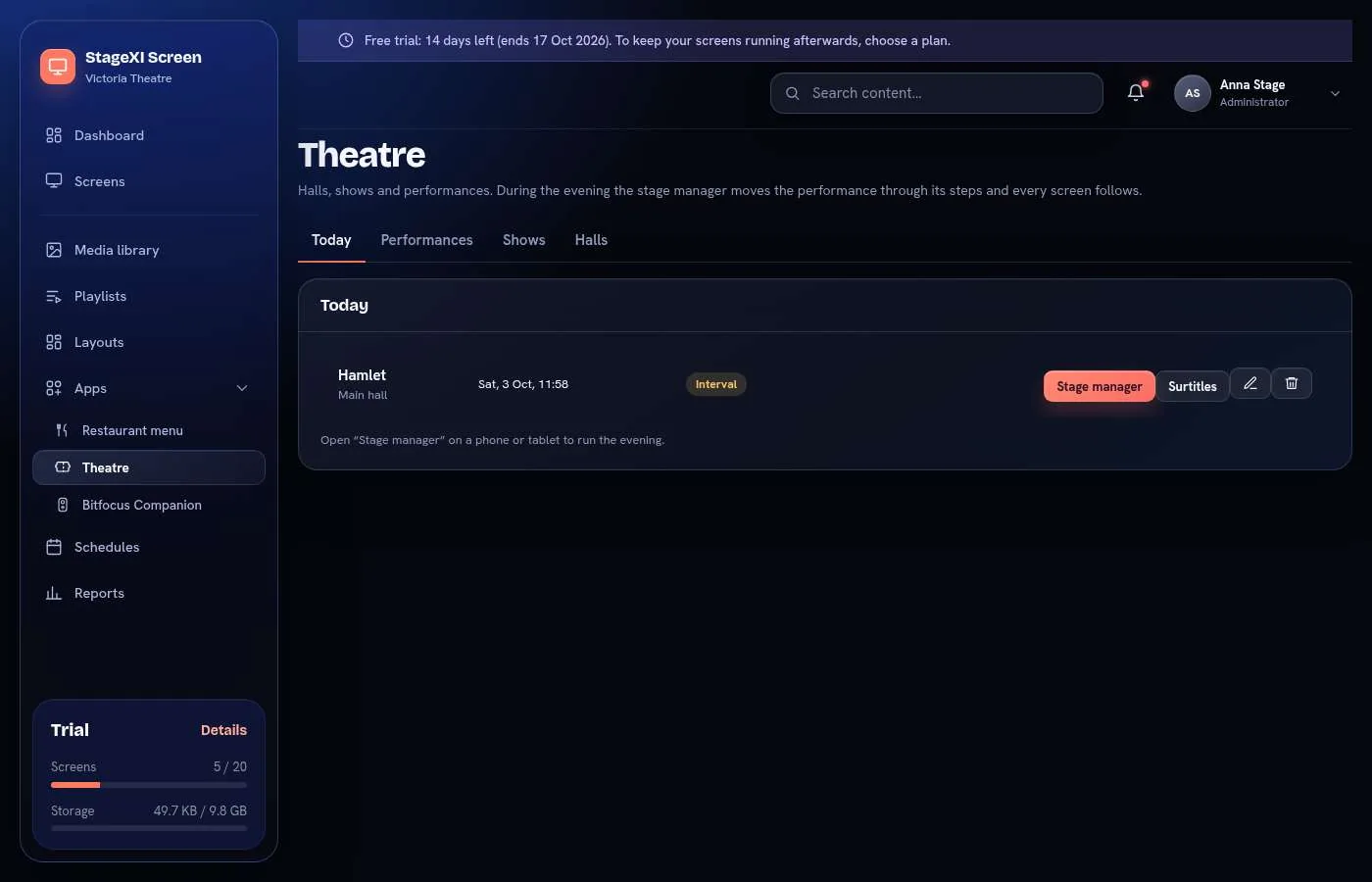
- Sale: aggiungi ogni sala. Uno schermo è assegnato a una sala e segue la rappresentazione di quella sala.
- Spettacoli: aggiungi ogni spettacolo con il titolo, la riga sotto il titolo (autore, regista), la durata, la durata dell’intervallo (0 = nessun intervallo) e una locandina dalla tua libreria media.
- Rappresentazioni: uno spettacolo in una sala in una data e a un’ora, con quanti minuti prima dell’inizio si apre l’ingresso.
Mettilo sugli schermi
In una playlist o in un layout, aggiungi il widget Teatro (sotto Moduli), scegli la sala e che cosa mostra questo schermo:
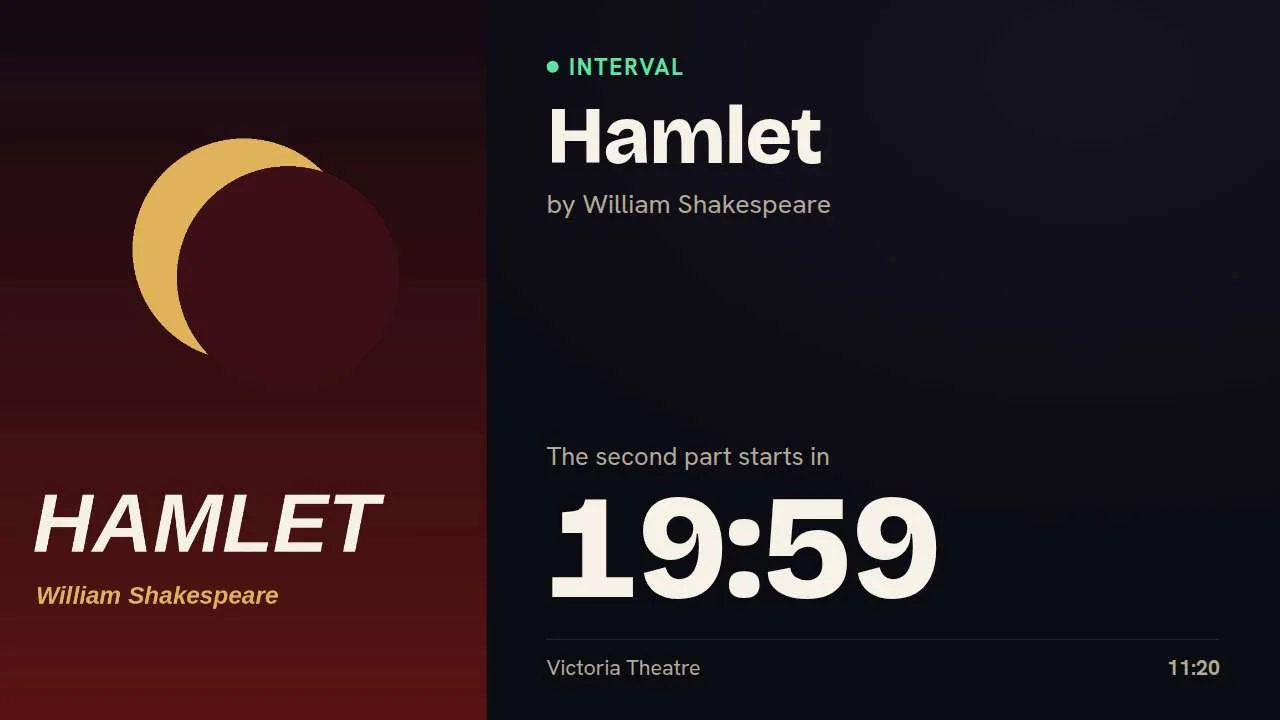
- Foyer: per il pubblico. Prima dello spettacolo: il titolo, la locandina e l’ora di inizio. Poi “Ingresso aperto” con il tempo che manca, “Vi preghiamo di prendere posto”, “Spettacolo in corso”, l’intervallo con il suo conto alla rovescia e un saluto alla fine.
- Porta della sala: “Prego, entrate”, “Spettacolo in corso. Si prega di non entrare.”, l’intervallo.
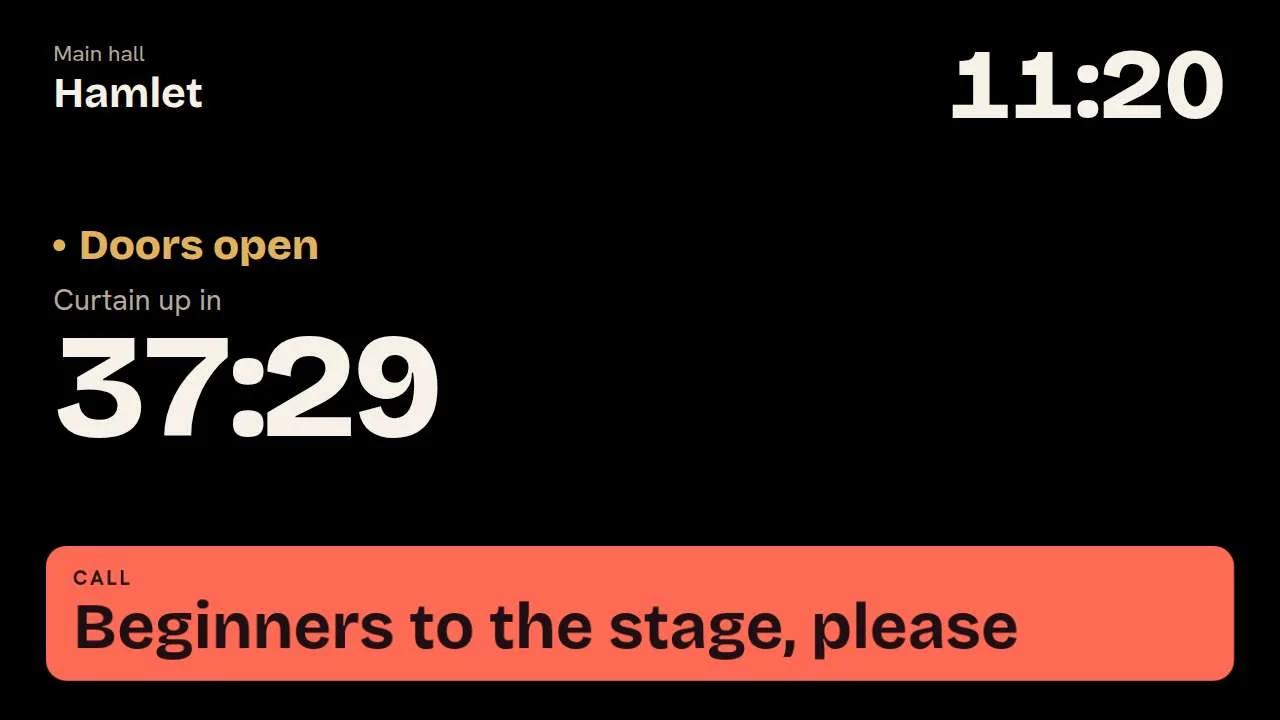
- Dietro le quinte: per la compagnia. L’orologio, il conto alla rovescia al sipario (in rosso quando è in ritardo), il tempo trascorso e le chiamate del direttore di scena.
- Programma: le prossime rappresentazioni con le date e “Tutto esaurito”.
- Sopratitoli: solo la riga mostrata dall’operatore, su schermo nero.
I testi che il pubblico vede sono mostrati nella lingua dei tuoi schermi; puoi sostituire ciascuno con il tuo sotto Testi sullo schermo.
La serata: la pagina del direttore di scena
Nella scheda Oggi scegli Direttore di scena accanto alla rappresentazione. La pagina è fatta per un telefono o un tablet: usa Apri sul telefono per portarla lì.
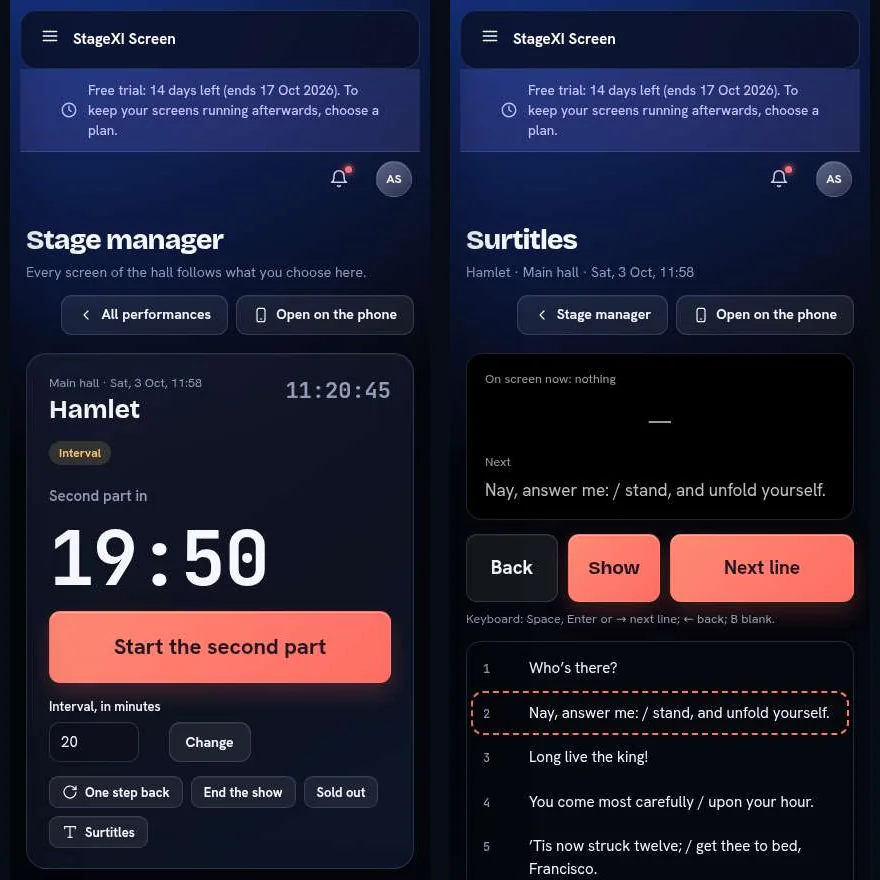
Un unico grande pulsante porta la serata al passo successivo:
- Apri l’ingresso
- Cinque minuti
- Inizia lo spettacolo
- Inizia l’intervallo (quando lo spettacolo ne ha uno)
- Inizia la seconda parte
- Termina lo spettacolo
La pagina mostra il tempo che manca al sipario, il tempo trascorso o il tempo rimasto dell’intervallo. Un passo indietro annulla un tocco fatto per errore. Durante l’intervallo puoi allungarlo o accorciarlo. Tutto esaurito contrassegna la rappresentazione sugli schermi del foyer e del programma.
Chiamate
Sotto Chiamata agli schermi dietro le quinte, tocca una chiamata già pronta (“Mezz’ora!”, “Chi è di scena!”…) oppure scrivi la tua e scegli per quanto tempo resta. Appare subito, in grande, sugli schermi dietro le quinte di quella sala. Una nuova chiamata sostituisce la precedente.
Sopratitoli
Nella scheda Spettacoli scegli Sopratitoli accanto a uno spettacolo. Incolla il testo, una riga di sopratitolo per ogni riga, oppure carica un file .txt o .srt (di un file .srt viene tenuto solo il testo). Usa | all’interno di una riga per dividerla in due righe sullo schermo.
Durante la rappresentazione apri Sopratitoli accanto a essa (o dalla pagina del direttore di scena):
- Riga successiva mostra la riga successiva; Indietro torna alla precedente; Vuoto svuota lo schermo e Mostra fa tornare la riga.
- Tocca una riga qualsiasi dell’elenco per saltare a quella.
- Con una tastiera: Spazio, Invio o → per la riga successiva, ← per tornare indietro, B per lo schermo vuoto.
Lo schermo dei sopratitoli mostra testo solo mentre la rappresentazione è in corso (prima o seconda parte) ed è nero per il resto del tempo.
Chi può fare che cosa
- Le persone che possono configurare le app aggiungono sale, spettacoli, rappresentazioni e sopratitoli.
- Le persone con uso quotidiano delle app conducono la serata: la pagina del direttore di scena, le chiamate, il tutto esaurito e la pagina dell’operatore dei sopratitoli.
Vedi Utenti, ruoli e permessi.
Buono a sapersi
- In una sala è in corso una sola rappresentazione alla volta: avviarne una ne chiude un’altra rimasta aperta lì.
- I conti alla rovescia girano sugli schermi stessi, quindi restano esatti tra un aggiornamento e l’altro.
- Le modifiche raggiungono gli schermi tramite internet. Uno schermo che perde la connessione continua a mostrare l’ultimo passo ricevuto finché non si ricollega, quindi usa una rete affidabile nell’edificio.
Prova tutta la serata una volta prima della prima vera rappresentazione: aggiungi una rappresentazione di prova, metti il widget sugli schermi e percorri i passi dal tuo telefono.
Serve ancora aiuto?
Scrivici e ti risponderemo entro un giorno lavorativo.