Bitfocus Companion
Contrôlez les écrans et les playlists StageXI depuis Companion ou un Stream Deck.
Enterprise
Avant de commencer
Installez le module StageXI Screen comme module local de développeur dans Bitfocus Companion. Dans le panneau StageXI, ouvrez Applications → Contrôle du spectacle → Bitfocus Companion.
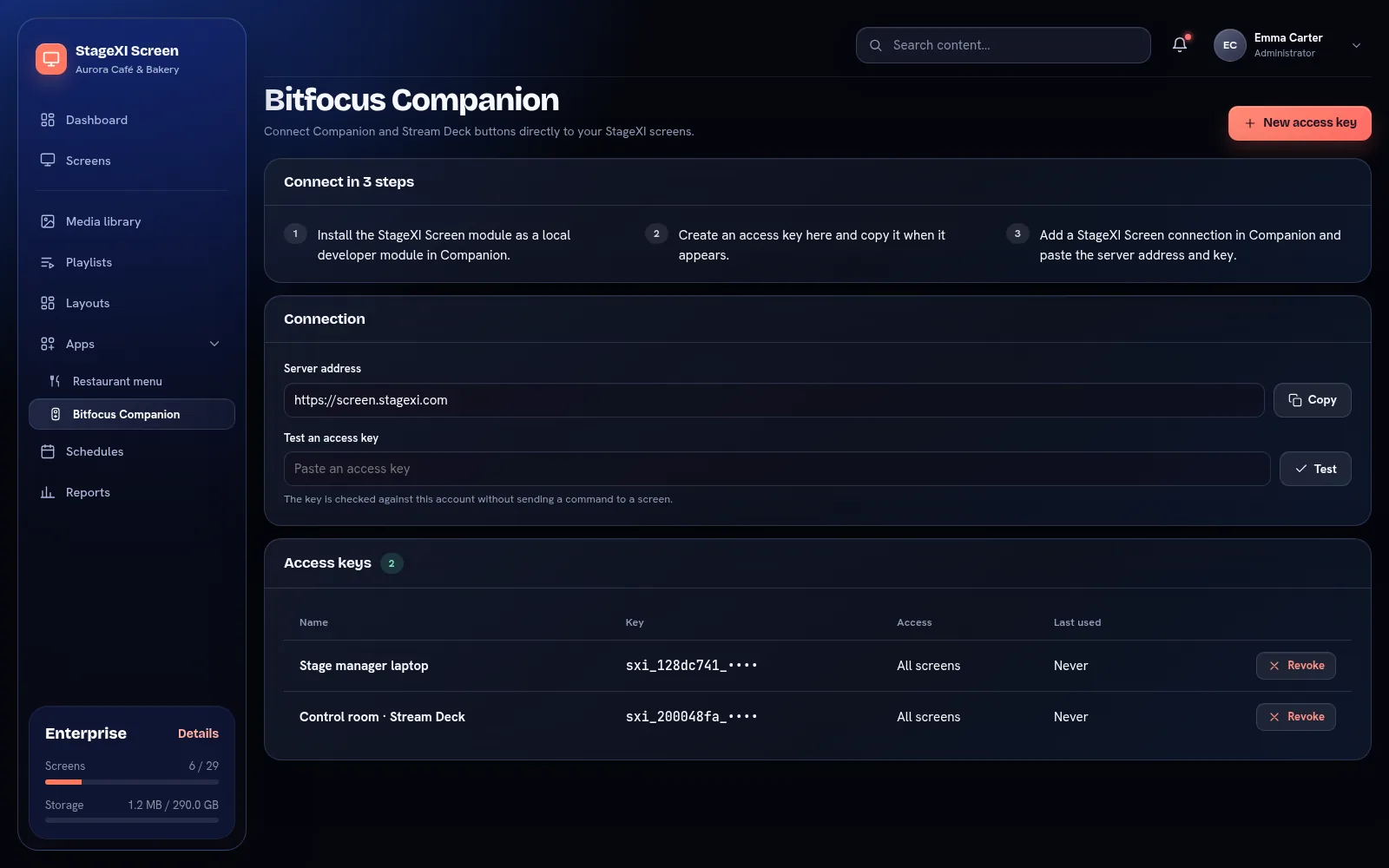
Connecter Companion
- Sélectionnez Nouvelle clé d’accès et donnez un nom clair à la connexion.
- Si vous le souhaitez, limitez la clé à certains écrans ou groupes d’écrans. Laissez tous les choix décochés pour autoriser tout le compte.
- Copiez la clé immédiatement. Elle n’est affichée qu’une fois et StageXI ne stocke que son empreinte.
- Dans Companion, ajoutez une connexion StageXI Screen. Collez l’Adresse du serveur et la clé d’accès du panneau.
Utilisez Tester dans le panneau StageXI pour vérifier une clé tout juste créée sans envoyer de commande à un écran.
Ce que vous pouvez contrôler
- Placer une playlist par-dessus la programmation normale sur un écran ou sur tout un groupe.
- Ramener un écran ou un groupe à sa programmation normale.
- Recharger ou identifier un écran, ou passer à l’élément suivant ou précédent de la playlist.
- Allumer ou éteindre un écran.
- Afficher et retirer un message d’urgence par-dessus le contenu, les mises en page, les murs vidéo et les applications.
Companion reçoit l’état des écrans par une connexion en direct et se reconnecte automatiquement. Un remplacement de playlist est conservé par le serveur, résiste aux redémarrages et est appliqué quand un écran hors ligne revient.
Sécurité
Créez une clé distincte pour chaque installation de Companion. Révoquez une clé immédiatement quand un ordinateur de contrôle est mis hors service ou que la clé a pu être copiée. Une clé révoquée ne peut plus utiliser l’API.
La clé d’accès contrôle les écrans. Gardez-la comme un mot de passe et ne la collez jamais dans des messages à l’assistance ni dans des captures d’écran.
Besoin d’aide ?
Écrivez-nous, nous répondons sous un jour ouvré.