Modulul Teatru
Fiecare ecran din clădire urmează spectacolul: foaier, ușile sălii, culise și supratitrare.
Modul, la orice abonament
Modulul Teatru leagă ecranele de reprezentație. Îi spui ce spectacol se joacă în ce sală și când; în timpul serii, regizorul tehnic trece reprezentația prin pașii ei și fiecare ecran al sălii se schimbă odată cu ea.
Configurare
Deschide Aplicații → Teatru.
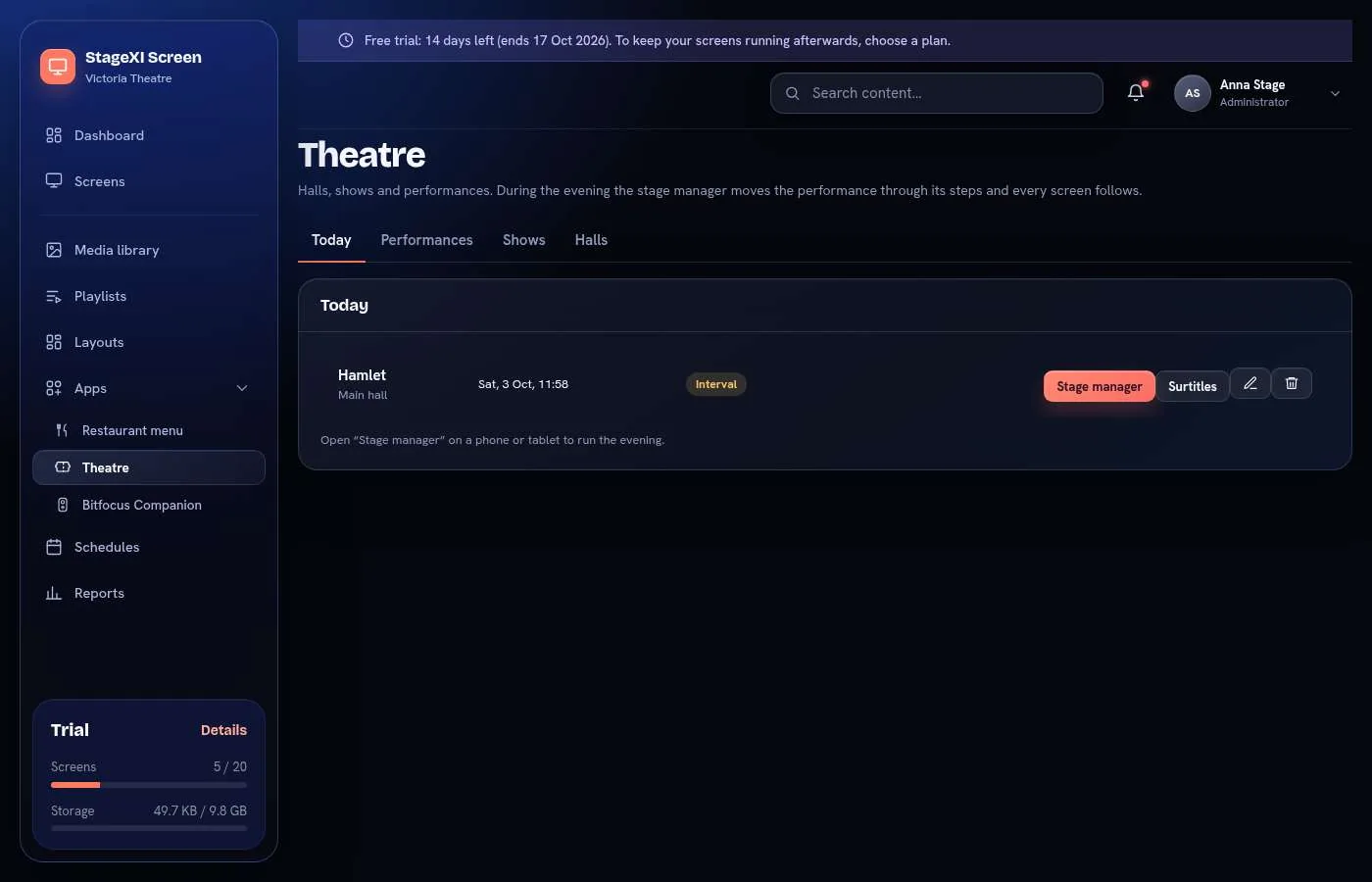
- Săli: adaugă fiecare sală. Un ecran este setat pe o sală și urmează reprezentația din acea sală.
- Spectacole: adaugă fiecare spectacol cu titlul lui, rândul de sub titlu (autor, regizor), durata lui, durata pauzei (0 = fără pauză) și un afiș din biblioteca media.
- Reprezentații: un spectacol într-o sală, la o dată și o oră, și cu câte minute înainte de început se deschide accesul în sală.
Pune-l pe ecrane
Într-un playlist sau într-un layout, adaugă widgetul Teatru (la Module), alege sala și ce afișează acest ecran:
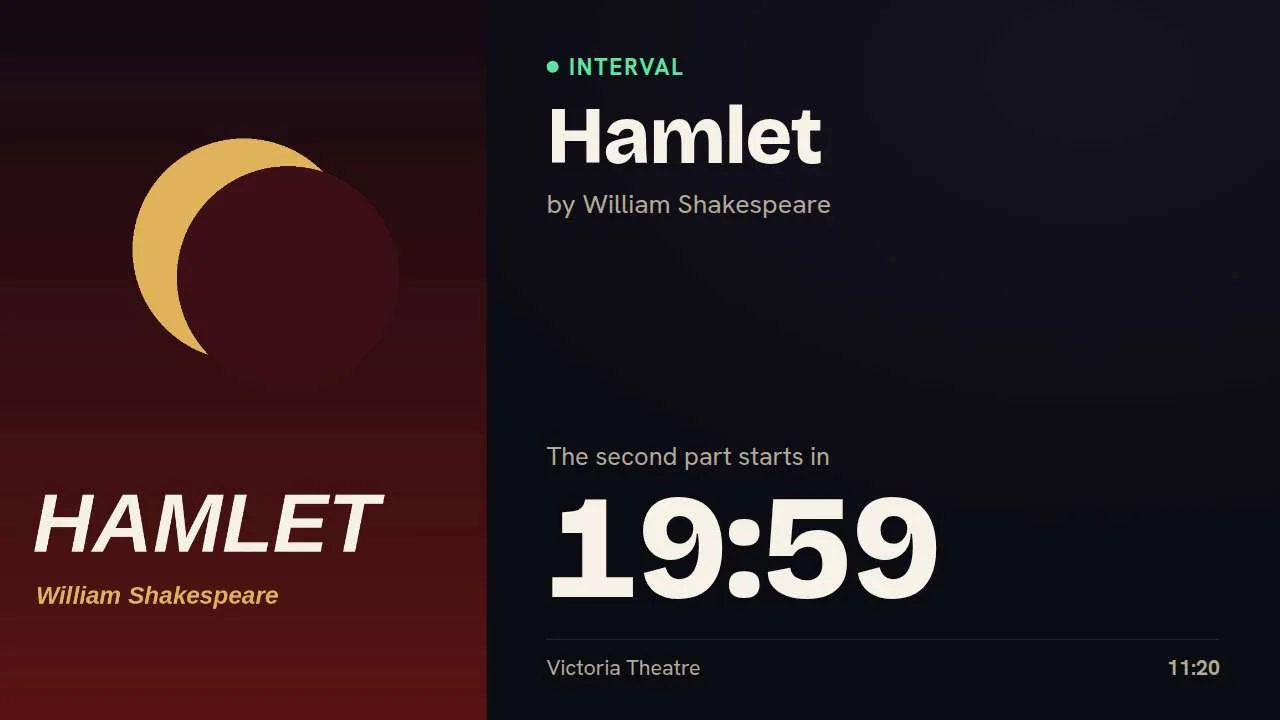
- Foaier: pentru public. Înainte de spectacol: titlul, afișul și ora de început. Apoi „Accesul în sală este deschis” cu timpul rămas, „Vă rugăm să vă ocupați locurile”, „Spectacol în desfășurare”, pauza cu numărătoarea ei inversă și un salut la final.
- Ușa sălii: „Vă rugăm să intrați”, „Spectacol în desfășurare. Vă rugăm să nu intrați.”, pauza.
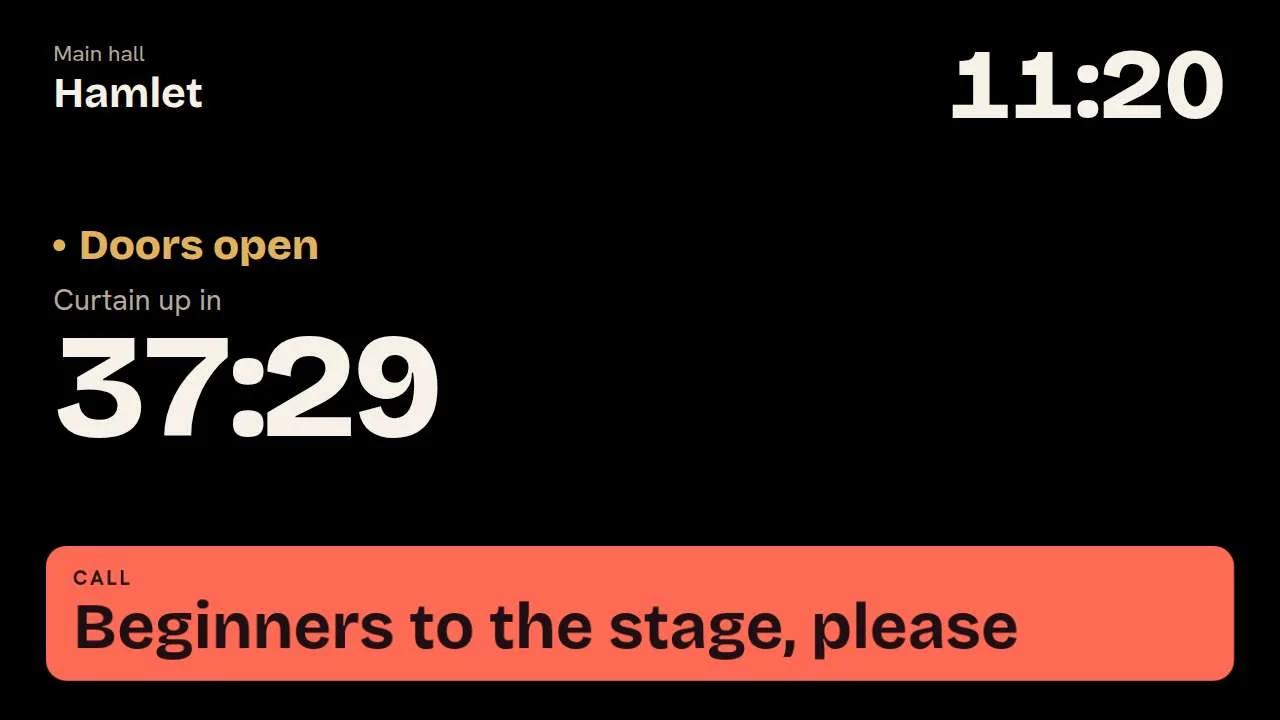
- Culise: pentru trupă. Ceasul, numărătoarea inversă până la cortină (cu roșu când este întârziere), timpul scurs și apelurile regizorului tehnic.
- Program: următoarele reprezentații cu datele lor și „Sold out”.
- Supratitrare: doar rândul afișat de operator, pe ecran negru.
Textele pe care le vede publicul sunt afișate în limba ecranelor tale; poți înlocui oricare dintre ele cu al tău la Texte pe ecran.
Seara: pagina regizorului tehnic
În fila Azi, alege Regizor tehnic lângă reprezentație. Pagina este făcută pentru telefon sau tabletă: folosește Deschide pe telefon ca să o deschizi acolo.
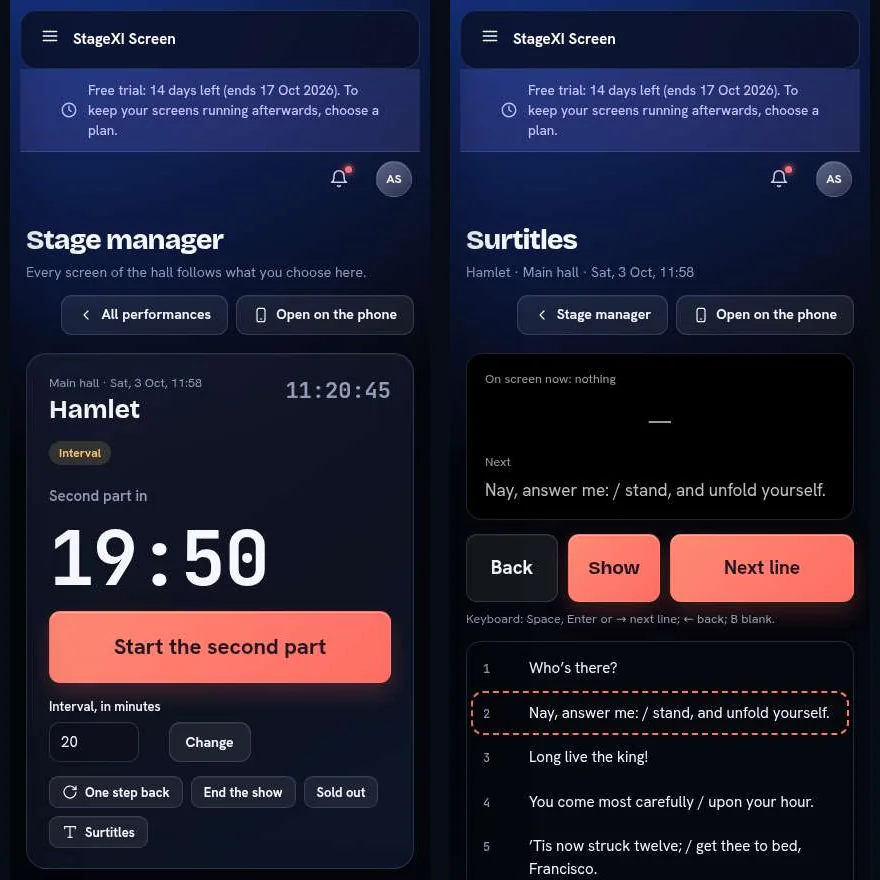
Un singur buton mare duce seara la pasul următor:
- Deschide accesul în sală
- Cinci minute
- Începe spectacolul
- Începe pauza (când spectacolul are pauză)
- Începe partea a doua
- Încheie spectacolul
Pagina arată timpul rămas până la cortină, timpul scurs sau timpul rămas din pauză. Un pas înapoi anulează o atingere făcută din greșeală. În timpul pauzei o poți lungi sau scurta. Sold out marchează reprezentația pe ecranele din foaier și pe cele cu programul.
Apeluri
La Apel pe ecranele din culise, atinge un apel gata făcut („Jumătate de oră până la început”, „Actorii din prima scenă, la scenă, vă rog”…) sau scrie-l pe al tău și alege cât timp rămâne. Apare imediat, cu litere mari, pe ecranele din culise ale acelei săli. Un apel nou îl înlocuiește pe cel dinainte.
Supratitrare
În fila Spectacole, alege Supratitrare lângă un spectacol. Lipește textul, câte un rând de supratitrare pe fiecare linie, sau încarcă un fișier .txt sau .srt (dintr-un fișier .srt se păstrează doar textul). Folosește | în interiorul unui rând ca să îl împarți pe două linii pe ecran.
În timpul reprezentației, deschide Supratitrare de lângă ea (sau din pagina regizorului tehnic):
- Rândul următor afișează rândul următor; Înapoi revine la cel dinainte; Gol golește ecranul, iar Afișează readuce rândul.
- Atinge orice rând din listă ca să sari la el.
- Cu o tastatură: Spațiu, Enter sau → pentru rândul următor, ← pentru înapoi, B pentru ecran gol.
Ecranul de supratitrare afișează text doar cât timp reprezentația este în desfășurare (partea întâi sau a doua) și este negru în restul timpului.
Cine ce poate face
- Persoanele care pot configura aplicații adaugă săli, spectacole, reprezentații și supratitrare.
- Persoanele cu utilizare de zi cu zi a aplicațiilor conduc seara: pagina regizorului tehnic, apelurile, sold out și pagina operatorului de supratitrare.
Vezi Utilizatori, ranguri și permisiuni.
Bine de știut
- Într-o sală rulează o singură reprezentație la un moment dat: când pornești una, se închide alta rămasă deschisă acolo.
- Numărătorile inverse rulează chiar pe ecrane, așa că rămân corecte între actualizări.
- Modificările ajung la ecrane prin internet. Un ecran care își pierde conexiunea continuă să afișeze ultimul pas primit până se reconectează, așa că folosește o rețea de încredere în clădire.
Încearcă o dată toată seara înainte de prima reprezentație reală: adaugă o reprezentație de test, pune widgetul pe ecrane și parcurge pașii de pe telefon.
Mai ai nevoie de ajutor?
Scrie-ne și îți răspundem într-o zi lucrătoare.