Réglages de l’écran
Nom, playlist, affichage, heures d’ouverture, alertes, appareil et actions avancées pour chaque écran.
Ouvrez Écrans et choisissez un écran pour voir sa page : l’image en direct et les actions rapides à gauche, les Réglages de l’écran à droite, en onglets. Les modifications d’un onglet sont conservées avec Enregistrer.
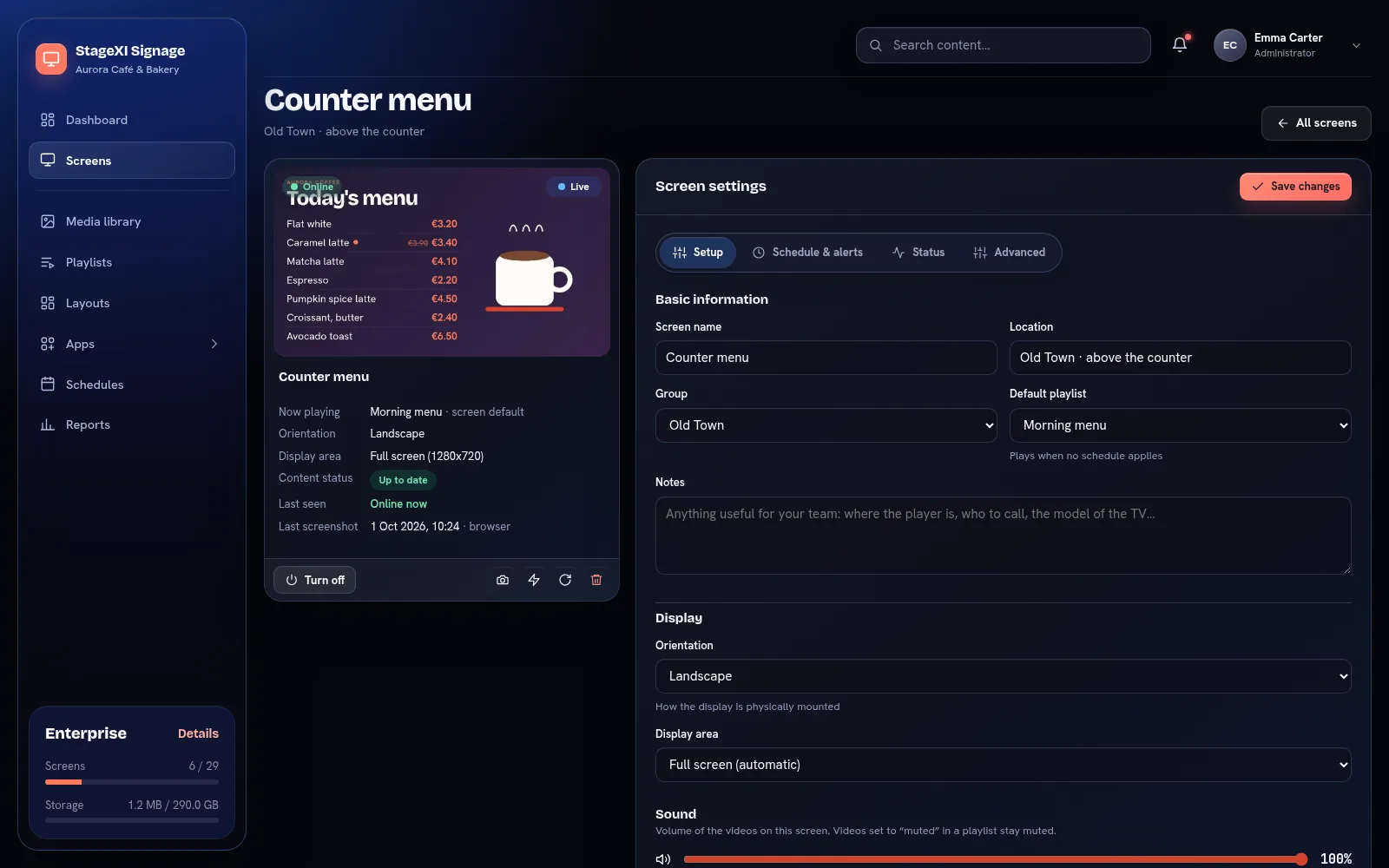
La carte de l’écran
Sous l’image en direct : ce qui est diffusé maintenant et pourquoi (la playlist par défaut de l’écran, une programmation, un mur vidéo), l’orientation, la zone d’affichage, l’état du contenu et la dernière fois où l’écran a été vu. Les boutons permettent d’éteindre ou d’allumer l’écran, de demander une capture d’écran, d’afficher le nom de l’écran dessus (Identifier), de le recharger ou de le supprimer.
Configuration
- Informations de base : nom, lieu, groupe, playlist par défaut (ce qui est diffusé quand aucune programmation ne s’applique) et notes pour votre équipe.
- Affichage : l’orientation (paysage ou portrait, y compris à l’envers) et la zone d’affichage : plein écran, ou une zone personnalisée en pixels pour les panneaux LED alimentés par un seul lecteur.
- Son : le volume des vidéos sur cet écran.
Horaires et alertes
- Heures d’ouverture : les heures où l’écran affiche du contenu ; en dehors, il est noir. Voir Heures d’ouverture.
- Alertes écrans hors ligne : activez ou désactivez les e-mails pour cet écran. Désactivez-les pour les écrans éteints volontairement.
État
L’ID de l’écran (donnez-le à l’assistance quand vous avez besoin d’aide), la connexion, l’état du contenu (à jour, en téléchargement, pas à jour), le lecteur et sa version, la résolution, l’adresse IP et la date d’association de l’écran.
Appareil
Business et supérieurs
Avec les applications Windows et Android TV : redémarrer l’application ou l’appareil, la télécommande d’un boîtier Android TV, le bureau à distance d’un lecteur Windows. Seules les personnes autorisées à contrôler les appareils voient cet onglet. Voir Surveillance.
Avancé
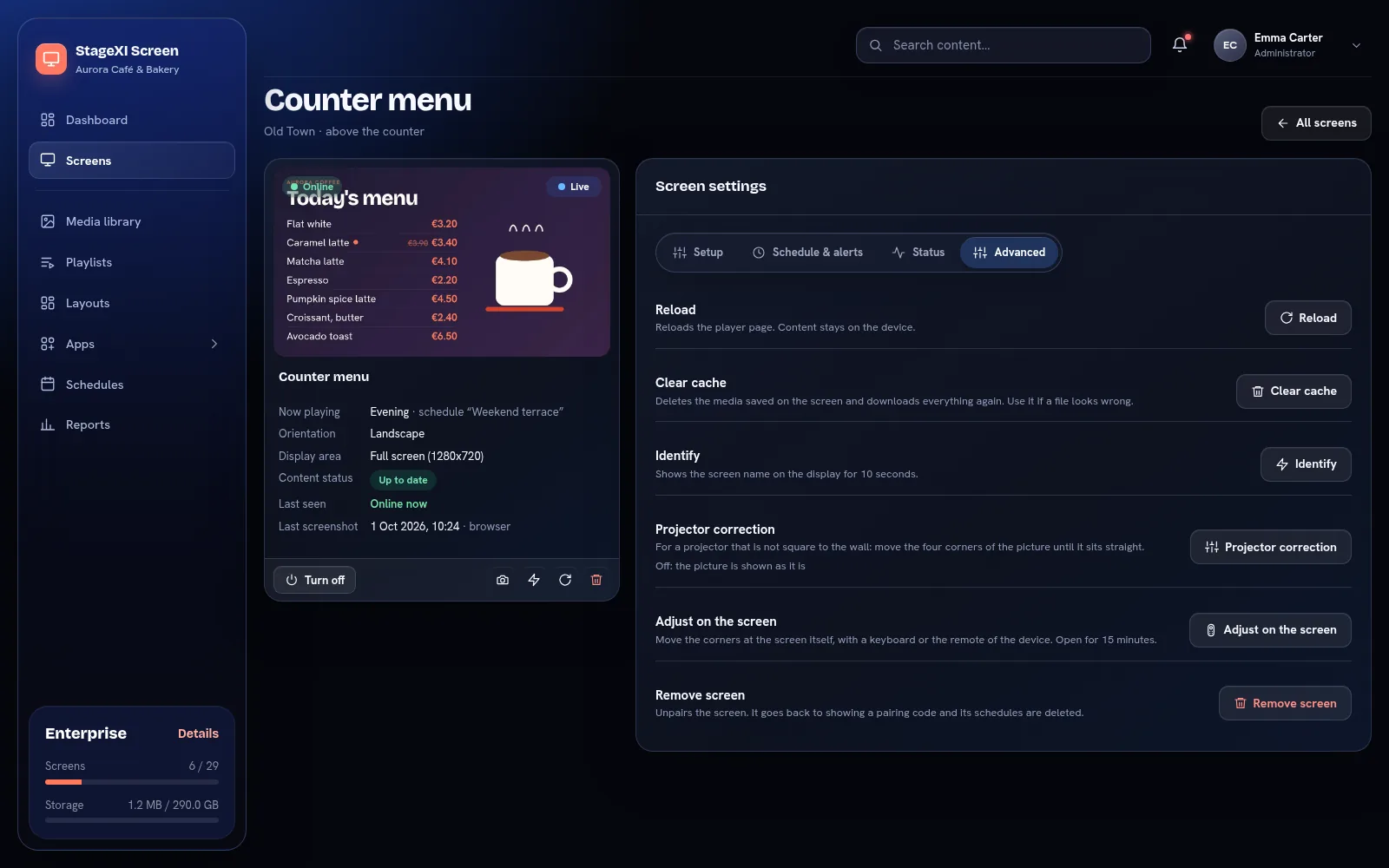
- Recharger : charge de nouveau la page du lecteur. Le contenu reste sur l’appareil.
- Vider le cache : supprime les médias enregistrés sur l’écran et télécharge tout de nouveau. Utilisez-le si un fichier s’affiche mal.
- Identifier : affiche le nom de l’écran sur l’écran pendant 10 secondes.
- Correction du projecteur et Régler sur l’écran : voir ci-dessous.
- Supprimer l’écran : dissocie l’écran. Il affiche de nouveau un code d’association et ses programmations sont supprimées.
Correction du projecteur
Enterprise et l’essai
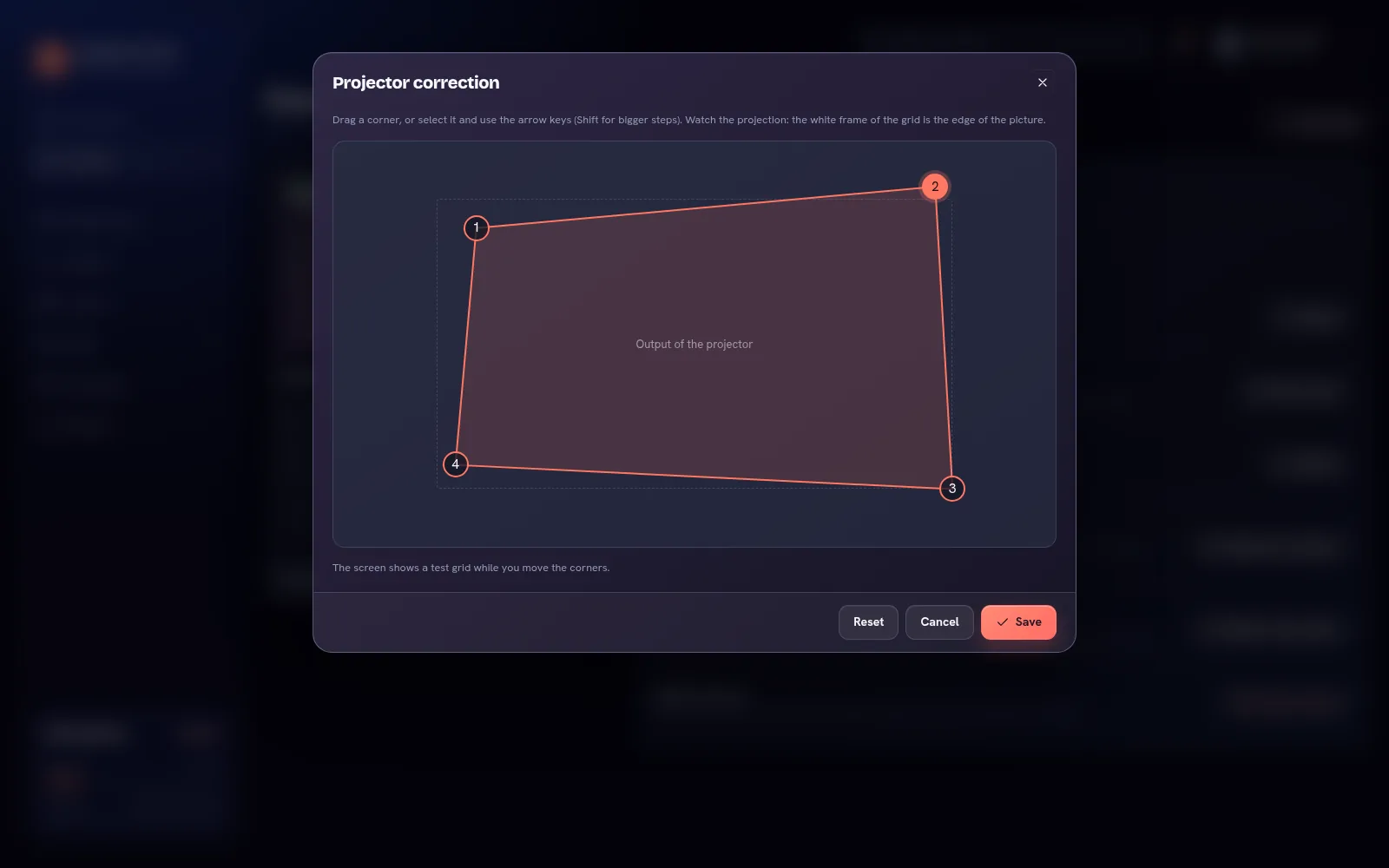
Un projecteur qui n’est pas bien en face du mur donne une image de travers. Dans l’onglet Avancé de l’écran, choisissez Correction du projecteur et glissez les quatre coins jusqu’à ce que l’image soit droite. Seules les personnes autorisées à contrôler les appareils la voient. Pendant que vous les déplacez, la projection affiche une grille de test ; les touches fléchées déplacent le coin sélectionné par petits pas (maintenez Maj pour des pas plus grands). Enregistrer conserve la correction sur l’écran, y compris hors ligne et après un redémarrage ; Réinitialiser puis Enregistrer la désactive.
Vous êtes devant le projecteur ? Choisissez Régler sur l’écran : pendant 15 minutes, l’écran accepte un clavier ou la télécommande de l’appareil. Les flèches déplacent le coin sélectionné (maintenez-les pour des pas plus grands), OK passe au coin suivant et, après le quatrième, propose d’enregistrer ; Retour annule.
L’application mobile a le même éditeur : ouvrez l’écran et choisissez Correction du projecteur. Glissez un coin avec le doigt ou utilisez les flèches pour de petits pas ; la projection suit vos mouvements.
Tout ce qui est à l’écran suit la correction. Les images des caméras affichées par les applications Windows et Android TV sont dessinées par l’appareil lui-même et restent non corrigées.
Besoin d’aide ?
Écrivez-nous, nous répondons sous un jour ouvré.