Bildschirmeinstellungen
Name, Playlist, Anzeige, Betriebszeiten, Warnungen, Gerät und erweiterte Aktionen für jeden Bildschirm.
Öffnen Sie Bildschirme und wählen Sie einen Bildschirm, um seine Seite zu sehen: links das Livebild und die Schnellaktionen, rechts die Bildschirmeinstellungen, in Tabs. Änderungen in einem Tab werden mit Änderungen speichern übernommen.
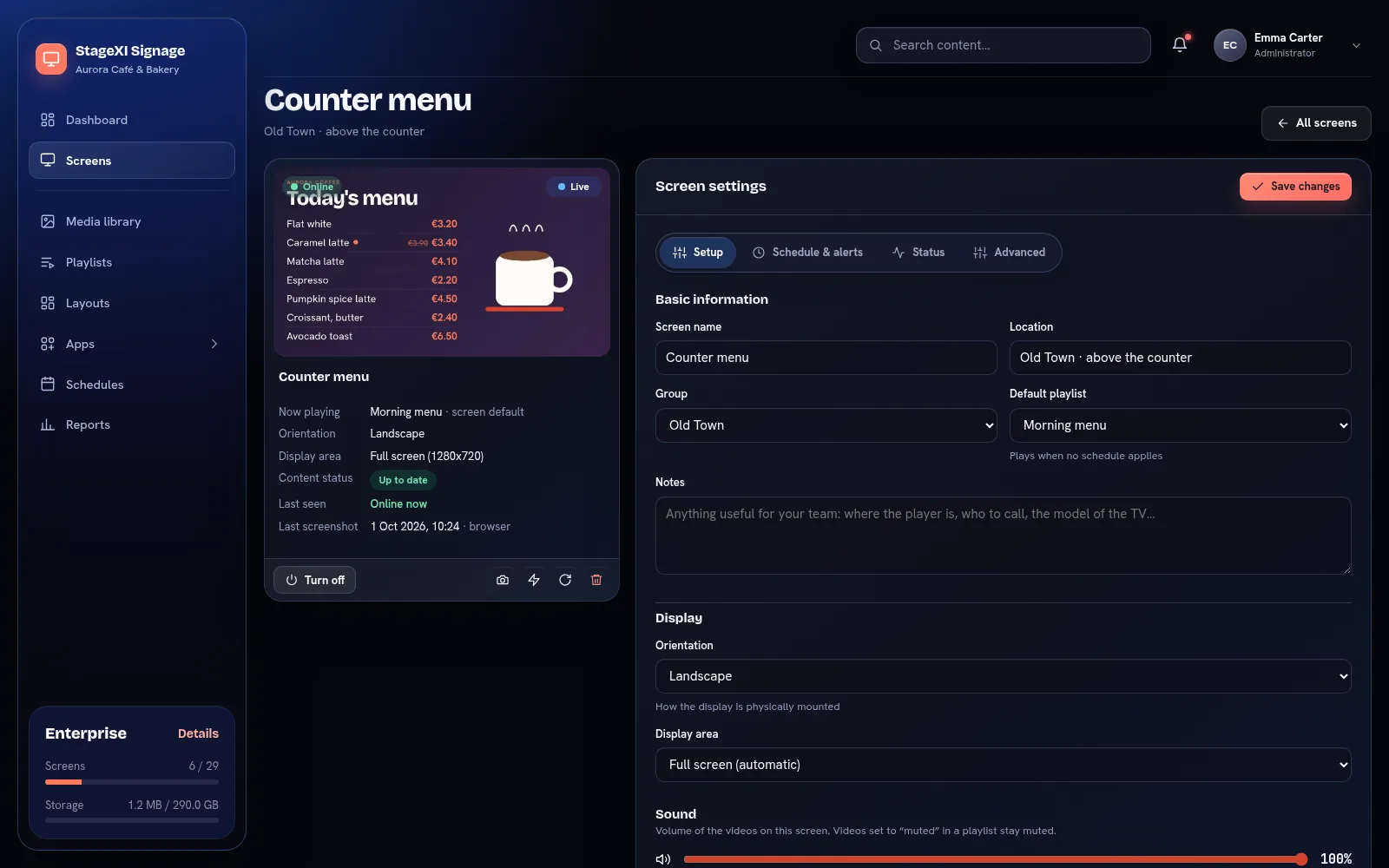
Die Bildschirmkarte
Unter dem Livebild: was gerade läuft und warum (der Standard des Bildschirms, ein Zeitplan, eine Videowand), die Ausrichtung, der Anzeigebereich, der Inhaltsstatus und wann der Bildschirm zuletzt gesehen wurde. Mit den Schaltflächen schalten Sie den Bildschirm aus oder ein, fordern einen Screenshot an, zeigen den Namen des Bildschirms darauf an (Identifizieren), laden ihn neu (Neu laden) oder entfernen ihn.
Einrichtung
- Grundinformationen: Name, Standort, Gruppe, Standard-Playlist (was läuft, wenn kein Zeitplan gilt) und Notizen für Ihr Team.
- Anzeige: Ausrichtung (Quer- oder Hochformat, auch auf dem Kopf) und der Anzeigebereich: Vollbild oder ein eigener Bereich in Pixeln für LED-Wände, die von einem Player gespeist werden.
- Ton: die Lautstärke der Videos auf diesem Bildschirm.
Zeitplan und Warnungen
- Betriebszeiten: die Zeiten, in denen der Bildschirm Inhalte zeigt; außerhalb davon ist er schwarz. Siehe Betriebszeiten.
- Offline-Warnungen: Schalten Sie die E-Mails für diesen Bildschirm ein oder aus. Schalten Sie sie aus für Bildschirme, die absichtlich ausgeschaltet werden.
Status
Die Bildschirm-ID (nennen Sie sie dem Support, wenn Sie Hilfe brauchen), die Verbindung, der Inhaltsstatus (aktuell, wird heruntergeladen, veraltet), der Player und seine Version, die Auflösung, die IP-Adresse und wann der Bildschirm gekoppelt wurde.
Gerät
Business und höher
Mit den Apps für Windows und Android TV: die App oder das Gerät neu starten, die Fernbedienung einer Android-TV-Box, der Remotedesktop eines Windows-Players. Nur Personen, die Geräte steuern dürfen, sehen diesen Tab. Siehe Überwachung.
Erweitert
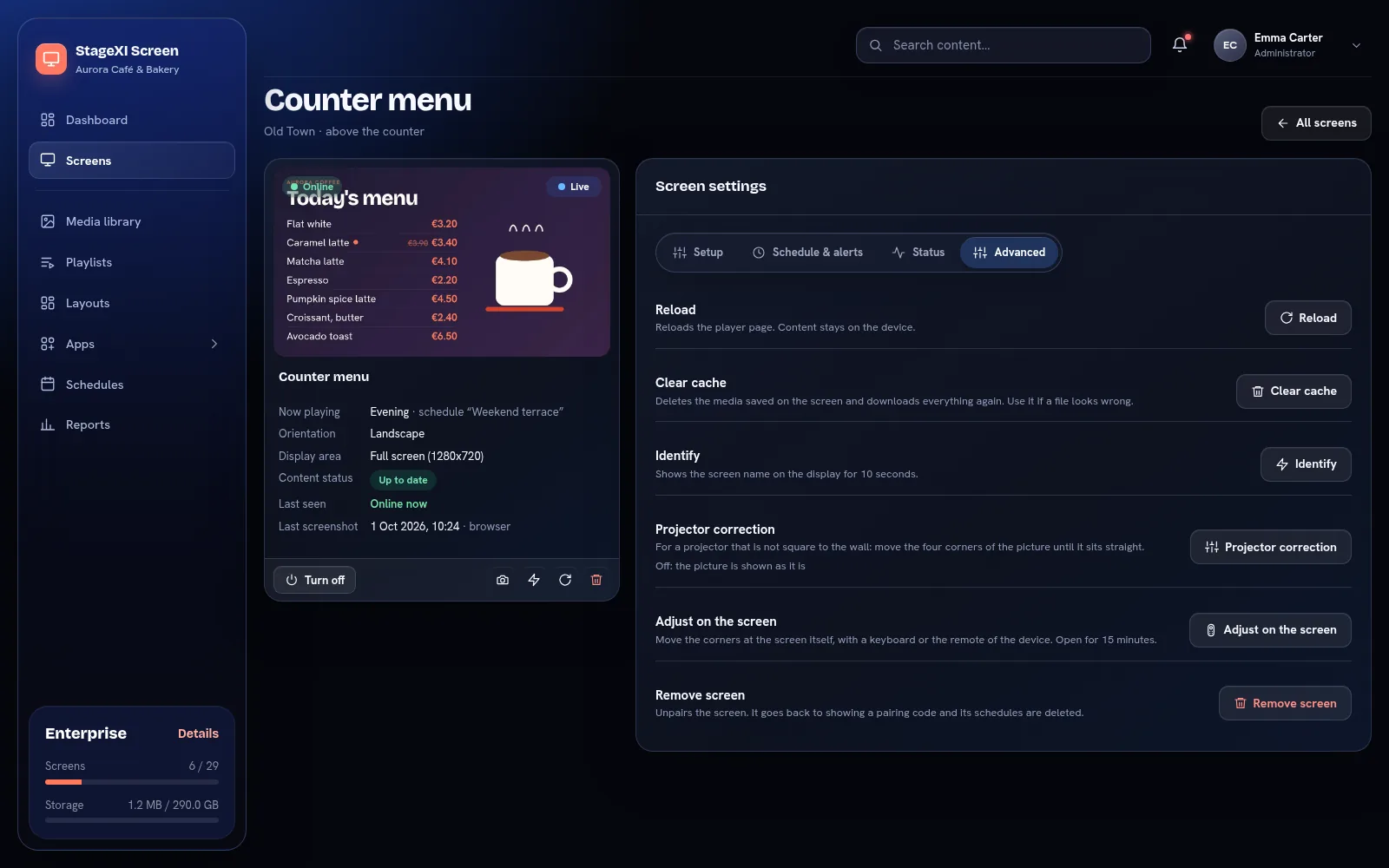
- Neu laden: lädt die Player-Seite neu. Die Inhalte bleiben auf dem Gerät.
- Cache leeren: löscht die auf dem Bildschirm gespeicherten Medien und lädt alles neu herunter. Nutzen Sie es, wenn eine Datei falsch aussieht.
- Identifizieren: zeigt den Namen des Bildschirms 10 Sekunden lang auf dem Display.
- Projektor-Korrektur und Am Bildschirm anpassen: siehe unten.
- Bildschirm entfernen: entkoppelt den Bildschirm. Er zeigt wieder einen Kopplungscode und seine Zeitpläne werden gelöscht.
Projektor-Korrektur
Enterprise und die Testphase
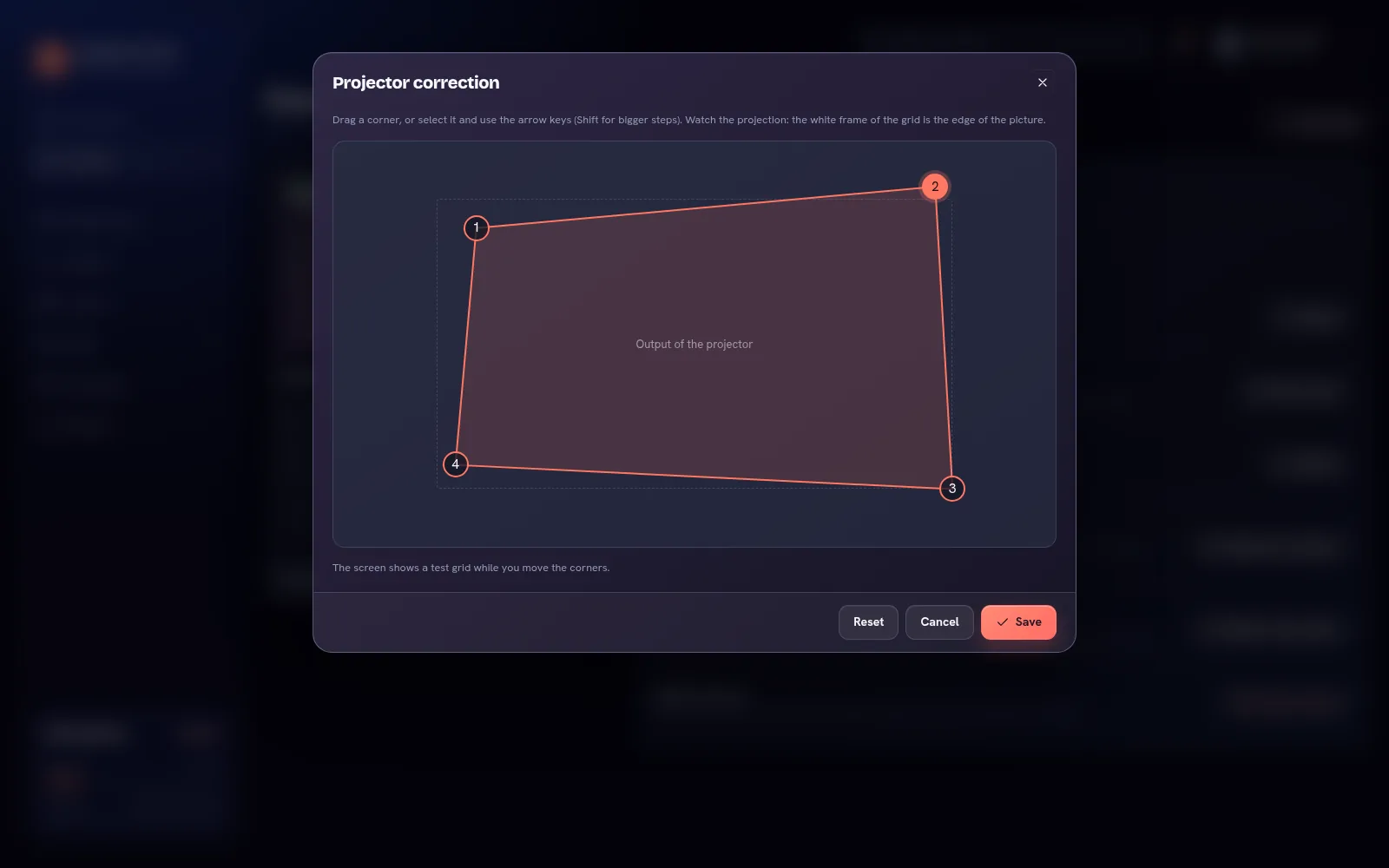
Ein Projektor, der nicht gerade zur Wand steht, zeigt ein schiefes Bild. Wählen Sie im Tab Erweitert des Bildschirms Projektor-Korrektur und ziehen Sie die vier Ecken, bis das Bild gerade sitzt. Nur Personen, die Geräte steuern dürfen, sehen sie. Während Sie sie bewegen, zeigt die Projektion ein Testraster; die Pfeiltasten bewegen die gewählte Ecke in kleinen Schritten (halten Sie Umschalt für größere). Speichern behält die Korrektur auf dem Bildschirm, auch offline und nach einem Neustart; Zurücksetzen und dann Speichern schaltet sie aus.
Sie stehen am Projektor? Wählen Sie Am Bildschirm anpassen: 15 Minuten lang nimmt der Bildschirm eine Tastatur oder die Fernbedienung des Geräts an. Die Pfeile bewegen die gewählte Ecke (halten Sie sie für größere Schritte), OK springt zur nächsten Ecke und fragt nach der vierten, ob gespeichert werden soll; Zurück bricht ab.
Die Mobil-App hat denselben Editor: Öffnen Sie den Bildschirm und wählen Sie Projektor-Korrektur. Ziehen Sie eine Ecke mit dem Finger oder nutzen Sie die Pfeile für kleine Schritte; die Projektion folgt Ihrer Bewegung.
Alles auf dem Bildschirm folgt der Korrektur. Kamerabilder, die die Apps für Windows und Android TV zeigen, werden vom Gerät selbst gezeichnet und bleiben unkorrigiert.
Brauchen Sie noch Hilfe?
Schreiben Sie uns, wir antworten innerhalb eines Werktags.