Impostazioni dello schermo
Nome, playlist, visualizzazione, orari di funzionamento, avvisi, dispositivo e azioni avanzate per ogni schermo.
Apri Schermi e scegli uno schermo per vedere la sua pagina: l’immagine dal vivo e le azioni rapide a sinistra, le Impostazioni dello schermo a destra, in schede. Le modifiche in una scheda si conservano con Salva le modifiche.
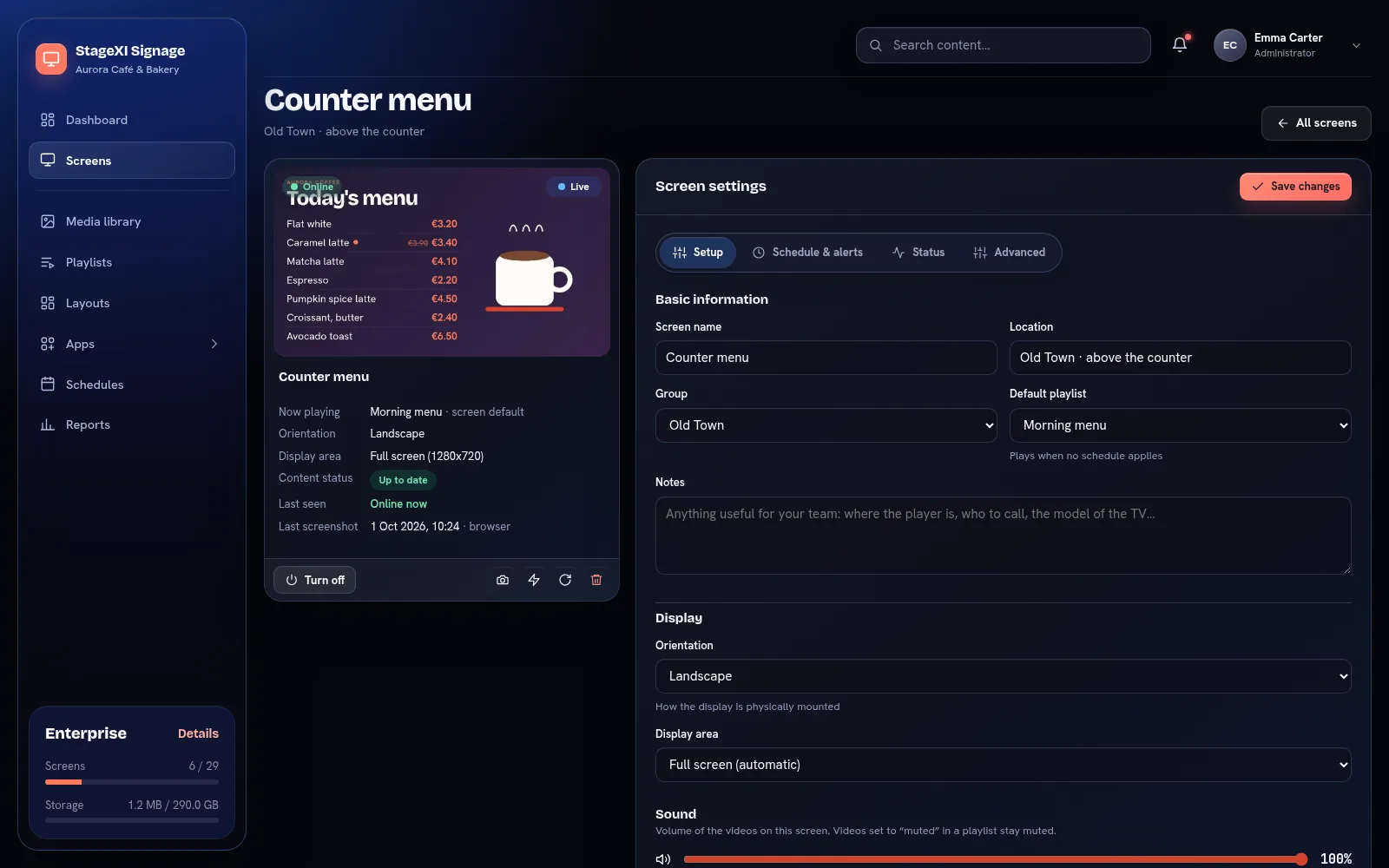
La scheda dello schermo
Sotto l’immagine dal vivo: che cosa viene riprodotto ora e perché (la playlist predefinita dello schermo, una programmazione, un videowall), l’orientamento, l’area di visualizzazione, lo stato dei contenuti e quando lo schermo è stato visto l’ultima volta. I pulsanti spengono o accendono lo schermo, chiedono una schermata, mostrano il nome dello schermo sullo schermo stesso (Identifica), lo ricaricano o lo rimuovono.
Configurazione
- Informazioni di base: nome, posizione, gruppo, playlist predefinita (ciò che viene riprodotto quando nessuna programmazione si applica) e note per il tuo team.
- Visualizzazione: orientamento (orizzontale o verticale, anche capovolto) e area di visualizzazione: schermo intero, oppure un’area personalizzata in pixel per i pannelli LED alimentati da un solo player.
- Audio: il volume dei video su questo schermo.
Programmazione e avvisi
- Orari di funzionamento: gli orari in cui lo schermo mostra i contenuti; fuori da questi è nero. Vedi Orari di funzionamento.
- Avvisi schermi offline: attiva o disattiva le e-mail per questo schermo. Disattivale per gli schermi che vengono spenti apposta.
Stato
L’ID schermo (comunicalo all’assistenza quando ti serve aiuto), la connessione, lo stato dei contenuti (aggiornato, in download, non aggiornato), il player e la sua versione, la risoluzione, l’indirizzo IP e quando lo schermo è stato associato.
Dispositivo
Business e superiori
Con le app Windows e Android TV: riavvio dell’app o del dispositivo, il telecomando di un box Android TV, il desktop remoto di un player Windows. Solo chi può controllare i dispositivi vede questa scheda. Vedi Monitoraggio.
Avanzate
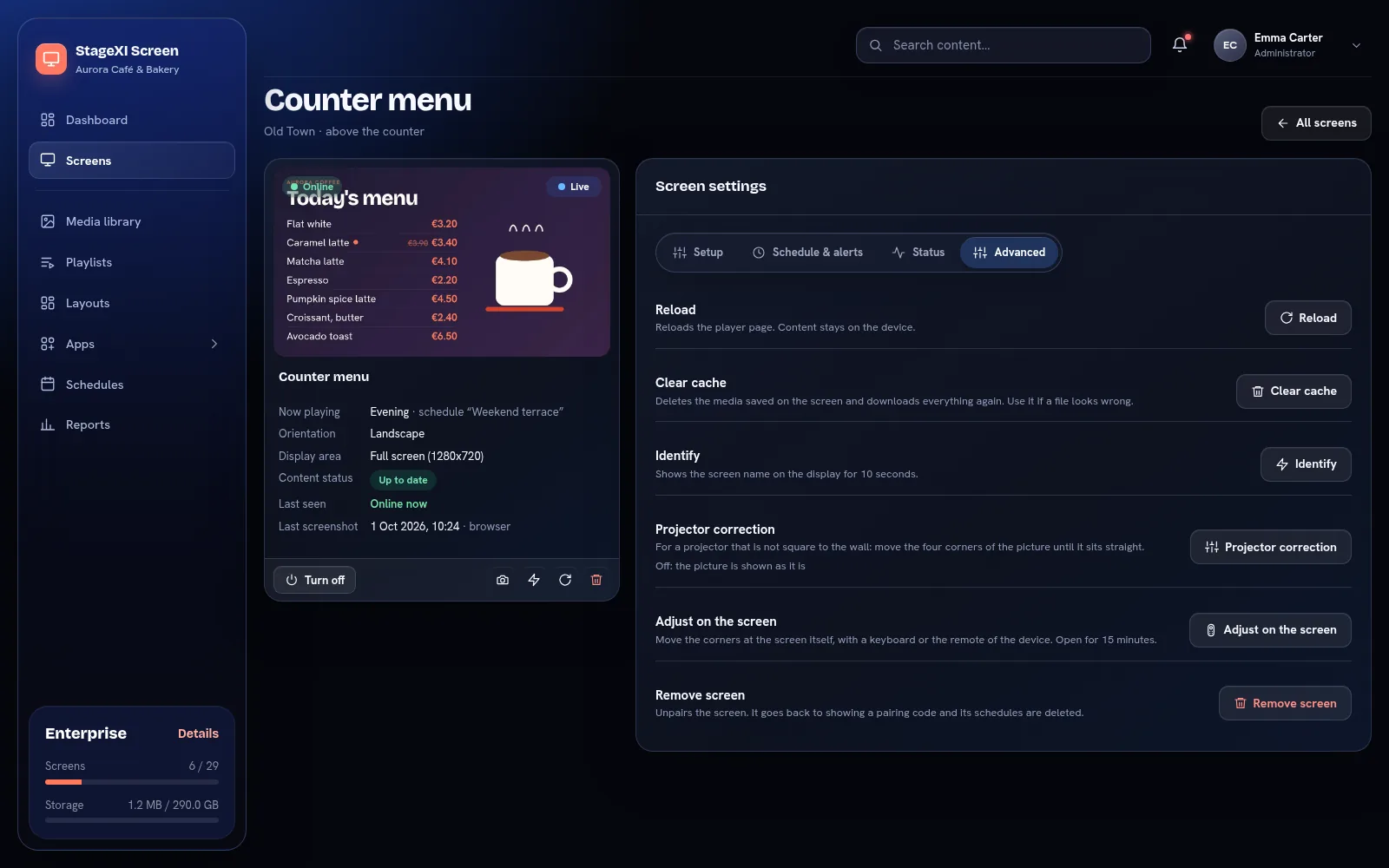
- Ricarica: carica di nuovo la pagina del player. I contenuti restano sul dispositivo.
- Svuota cache: elimina i media salvati sullo schermo e scarica di nuovo tutto. Usalo se un file non si vede bene.
- Identifica: mostra il nome dello schermo sul display per 10 secondi.
- Correzione del proiettore e Regola sullo schermo: vedi sotto.
- Rimuovi schermo: annulla l’associazione dello schermo. Torna a mostrare un codice di associazione e le sue programmazioni vengono eliminate.
Correzione del proiettore
Enterprise e la prova
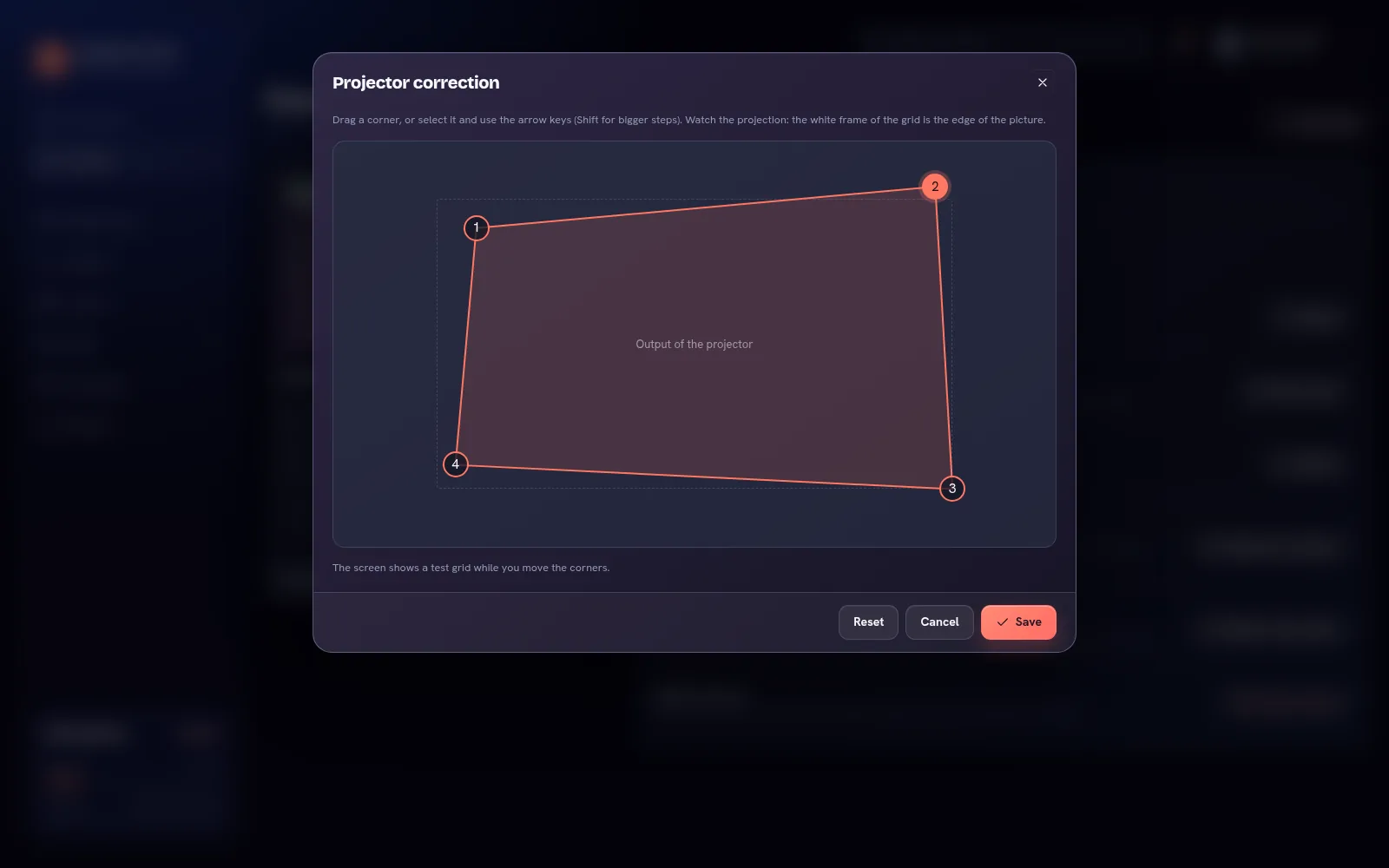
Un proiettore che non è perpendicolare alla parete mostra un’immagine inclinata. Nella scheda Avanzate dello schermo scegli Correzione del proiettore e trascina i quattro angoli finché l’immagine non è dritta. Solo chi può controllare i dispositivi la vede. Mentre li sposti la proiezione mostra una griglia di prova; i tasti freccia spostano l’angolo selezionato a piccoli passi (tieni premuto Shift per passi più grandi). Salva conserva la correzione sullo schermo, anche offline e dopo un riavvio; Reimposta e poi Salva la disattiva.
Sei accanto al proiettore? Scegli Regola sullo schermo: per 15 minuti lo schermo accetta una tastiera o il telecomando del dispositivo. Le frecce spostano l’angolo selezionato (tienile premute per passi più grandi), OK passa all’angolo successivo e, dopo il quarto, chiede di salvare; Indietro annulla.
L’app mobile ha lo stesso editor: apri lo schermo e scegli Correzione del proiettore. Trascina un angolo con il dito oppure usa le frecce per piccoli passi; la proiezione segue i tuoi movimenti.
Tutto ciò che è sullo schermo segue la correzione. Le immagini delle telecamere mostrate dalle app Windows e Android TV sono disegnate dal dispositivo stesso e restano senza correzione.
Serve ancora aiuto?
Scrivici e ti risponderemo entro un giorno lavorativo.