Setările ecranului
Nume, playlist, afișare, program de funcționare, alerte, dispozitiv și acțiuni avansate pentru fiecare ecran.
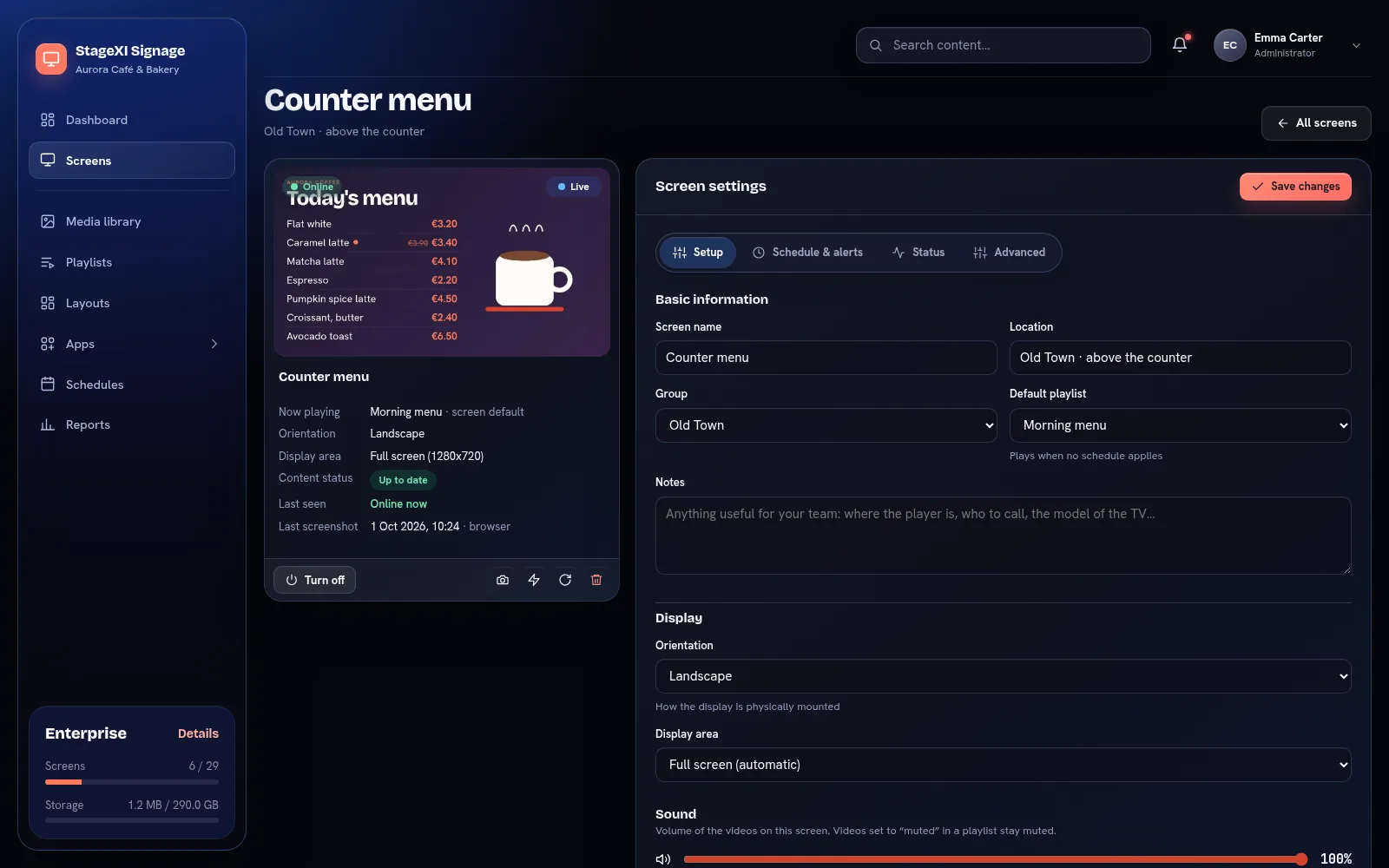
Deschide Ecrane și alege un ecran ca să-i vezi pagina: imaginea live și acțiunile rapide în stânga, Setările ecranului în dreapta, pe taburi. Modificările dintr-un tab se păstrează cu Salvează modificările.
Cardul ecranului
Sub imaginea live: ce rulează acum și de ce (playlistul implicit al ecranului, o programare, un perete video), orientarea, zona de afișare, starea conținutului și când a fost văzut ultima dată. Butoanele opresc sau pornesc ecranul, cer o captură, afișează numele ecranului pe el (Identifică), îl reîncarcă sau îl elimină.
Configurare
- Informații de bază: nume, locație, grup, playlist implicit (ce rulează când nu se aplică nicio programare) și note pentru echipă.
- Afișare: orientarea (peisaj sau portret, inclusiv răsturnat) și zona de afișare: tot ecranul sau o zonă personalizată în pixeli, pentru panouri LED alimentate de un singur player.
- Sunet: volumul videoclipurilor pe acest ecran.
Program și alerte
- Program de funcționare: orele în care ecranul afișează conținut; în afara lor este negru. Vezi Program de funcționare.
- Alerte offline: pornești sau oprești e-mailurile pentru acest ecran. Oprește-le pentru ecranele stinse intenționat.
Stare
ID-ul ecranului (dă-l suportului când ai nevoie de ajutor), conexiunea, starea conținutului (la zi, se descarcă, neactualizat), playerul și versiunea lui, rezoluția, adresa IP și data la care a fost conectat.
Dispozitiv
Business și superior
Cu aplicațiile pentru Windows și Android TV: repornirea aplicației sau a dispozitivului, telecomanda unui box Android TV, desktopul de la distanță al unui player Windows. Tabul îl văd doar cei care au dreptul să controleze dispozitive. Vezi Monitorizare.
Avansat
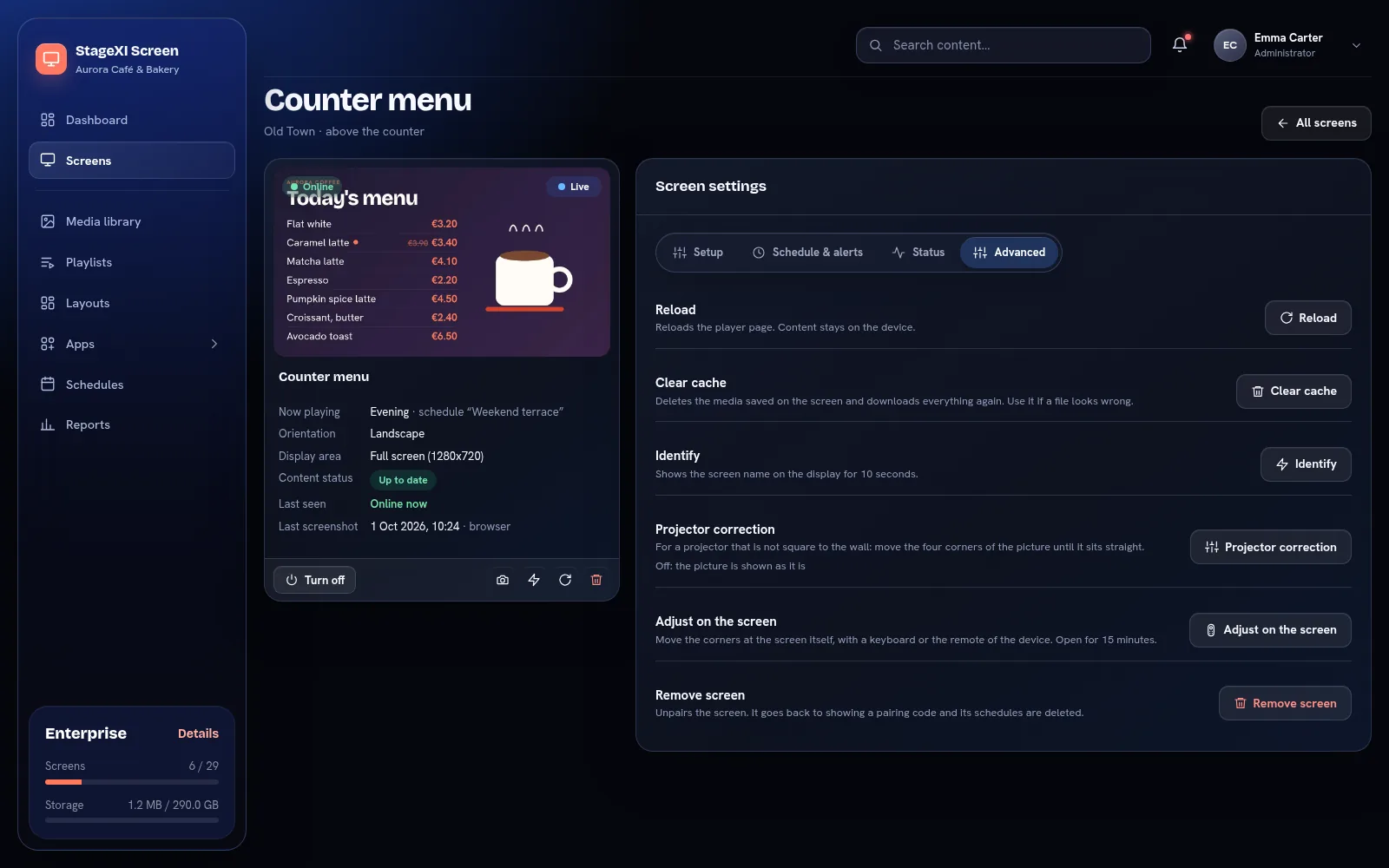
- Reîncarcă: încarcă din nou pagina playerului. Conținutul rămâne pe dispozitiv.
- Golește cache-ul: șterge media salvată pe ecran și descarcă totul din nou. Folosește-l dacă un fișier arată greșit.
- Identifică: afișează numele ecranului pe display timp de 10 secunde.
- Corecție proiector și Reglează la ecran: vezi mai jos.
- Elimină ecranul: deconectează ecranul. Revine la afișarea unui cod de conectare, iar programările lui sunt șterse.
Corecție proiector
Enterprise și perioada de probă
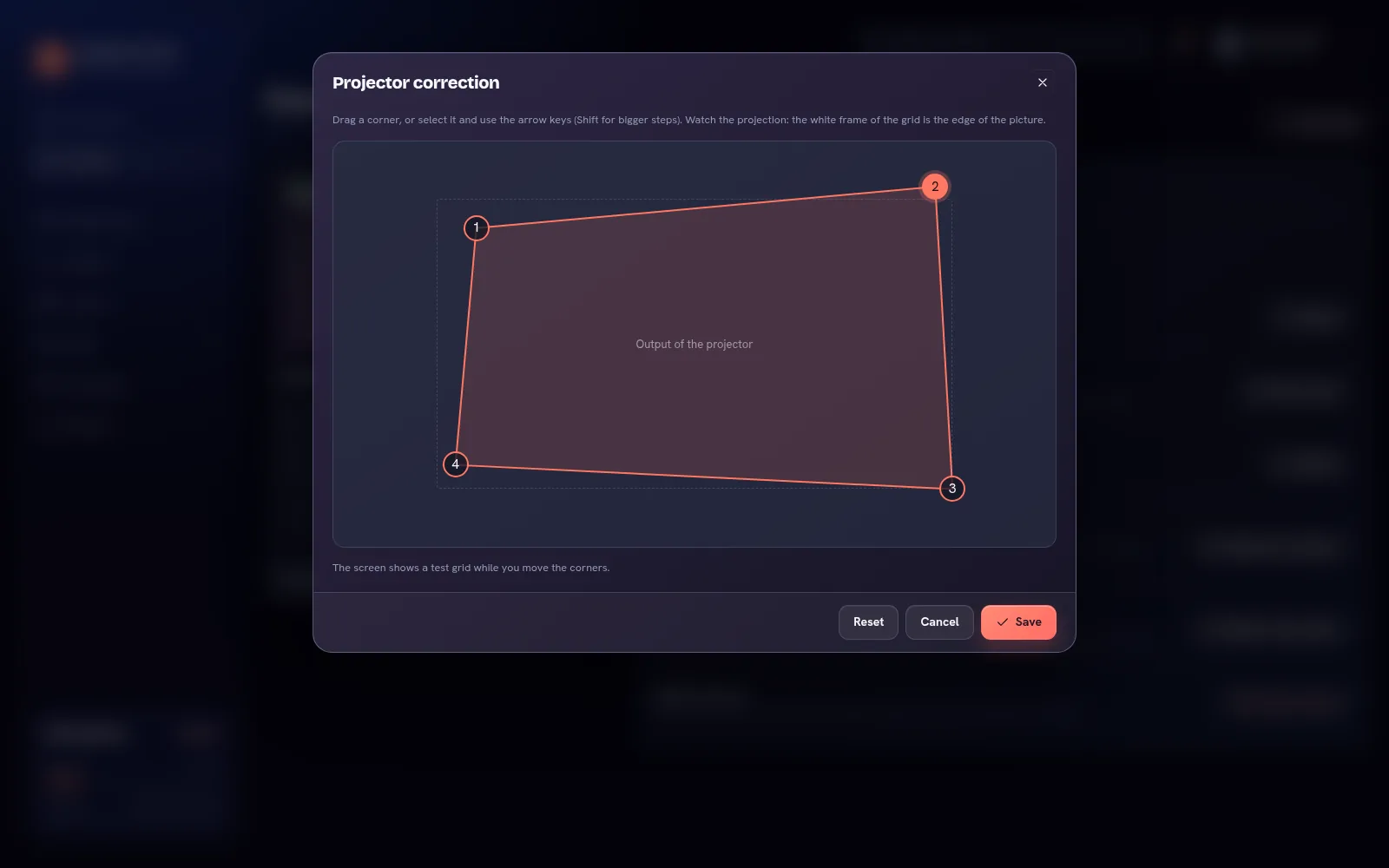
Un proiector care nu stă drept față de perete afișează o imagine înclinată. În tabul Avansat al ecranului alege Corecție proiector și trage de cele patru colțuri până când imaginea se așază drept. O văd doar cei care au dreptul să controleze dispozitive. Cât timp le muți, proiecția arată o grilă de test; săgețile mută colțul selectat cu pași mici (ține apăsat Shift pentru pași mai mari). Salvează păstrează corecția pe ecran, inclusiv offline și după repornire; Resetează apoi Salvează o oprește.
Ești lângă proiector? Alege Reglează la ecran: timp de 15 minute ecranul acceptă o tastatură sau telecomanda dispozitivului. Săgețile mută colțul selectat (ține-le apăsate pentru pași mai mari), OK trece la colțul următor și, după al patrulea, întreabă dacă salvezi; Înapoi anulează.
Aplicația mobilă are același editor: deschide ecranul și alege Corecție proiector. Trage un colț cu degetul sau folosește săgețile pentru pași mici; proiecția urmează mișcarea.
Tot ce apare pe ecran urmează corecția. Imaginile camerelor afișate de aplicațiile pentru Windows și Android TV sunt desenate de dispozitiv și rămân necorectate.
Mai ai nevoie de ajutor?
Scrie-ne și îți răspundem într-o zi lucrătoare.