Ajustes de la pantalla
Nombre, lista de reproducción, pantalla, horario de funcionamiento, alertas, dispositivo y acciones avanzadas de cada pantalla.
Abre Pantallas y elige una pantalla para ver su página: la imagen en directo y las acciones rápidas a la izquierda, Ajustes de la pantalla a la derecha, en pestañas. Los cambios de una pestaña se guardan con Guardar cambios.
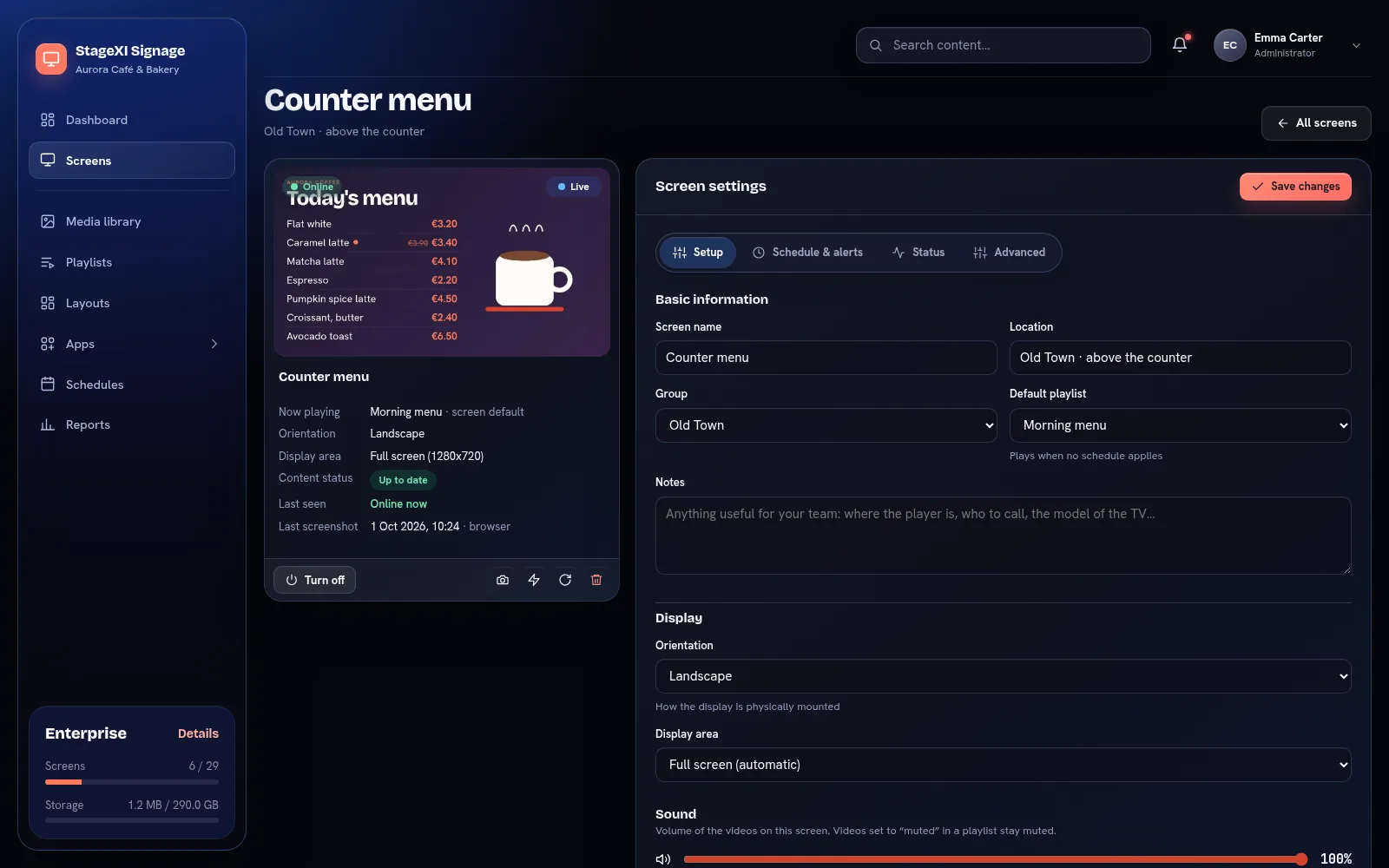
La tarjeta de la pantalla
Bajo la imagen en directo: qué se reproduce ahora y por qué (la lista predeterminada de la pantalla, una programación, un videowall), la orientación, el área de visualización, el estado del contenido y cuándo se vio la pantalla por última vez. Los botones permiten apagar o encender la pantalla, pedir una captura de pantalla, mostrar el nombre de la pantalla en ella (Identificar), recargarla o quitarla.
Configuración
- Información básica: nombre, ubicación, grupo, lista de reproducción predeterminada (lo que se reproduce cuando no se aplica ninguna programación) y notas para tu equipo.
- Pantalla: orientación (horizontal o vertical, también invertida) y el área de visualización: pantalla completa, o un área personalizada en píxeles para paneles LED alimentados por un solo reproductor.
- Sonido: el volumen de los vídeos en esta pantalla.
Horario y alertas
- Horario de funcionamiento: las horas en las que la pantalla muestra contenido; fuera de ellas está en negro. Consulta Horario de funcionamiento.
- Alertas de pantallas sin conexión: activa o desactiva los correos para esta pantalla. Desactívalos en pantallas que se apagan a propósito.
Estado
El ID de pantalla (dáselo al soporte cuando necesites ayuda), la conexión, el estado del contenido (actualizado, descargando, desactualizado), el reproductor y su versión, la resolución, la dirección IP y cuándo se vinculó la pantalla.
Dispositivo
Business y superiores
Con las apps de Windows y Android TV: reiniciar la app o el dispositivo, el mando a distancia de un dispositivo Android TV, el escritorio remoto de un reproductor de Windows. Solo ven esta pestaña las personas que pueden controlar dispositivos. Consulta Supervisión.
Avanzado
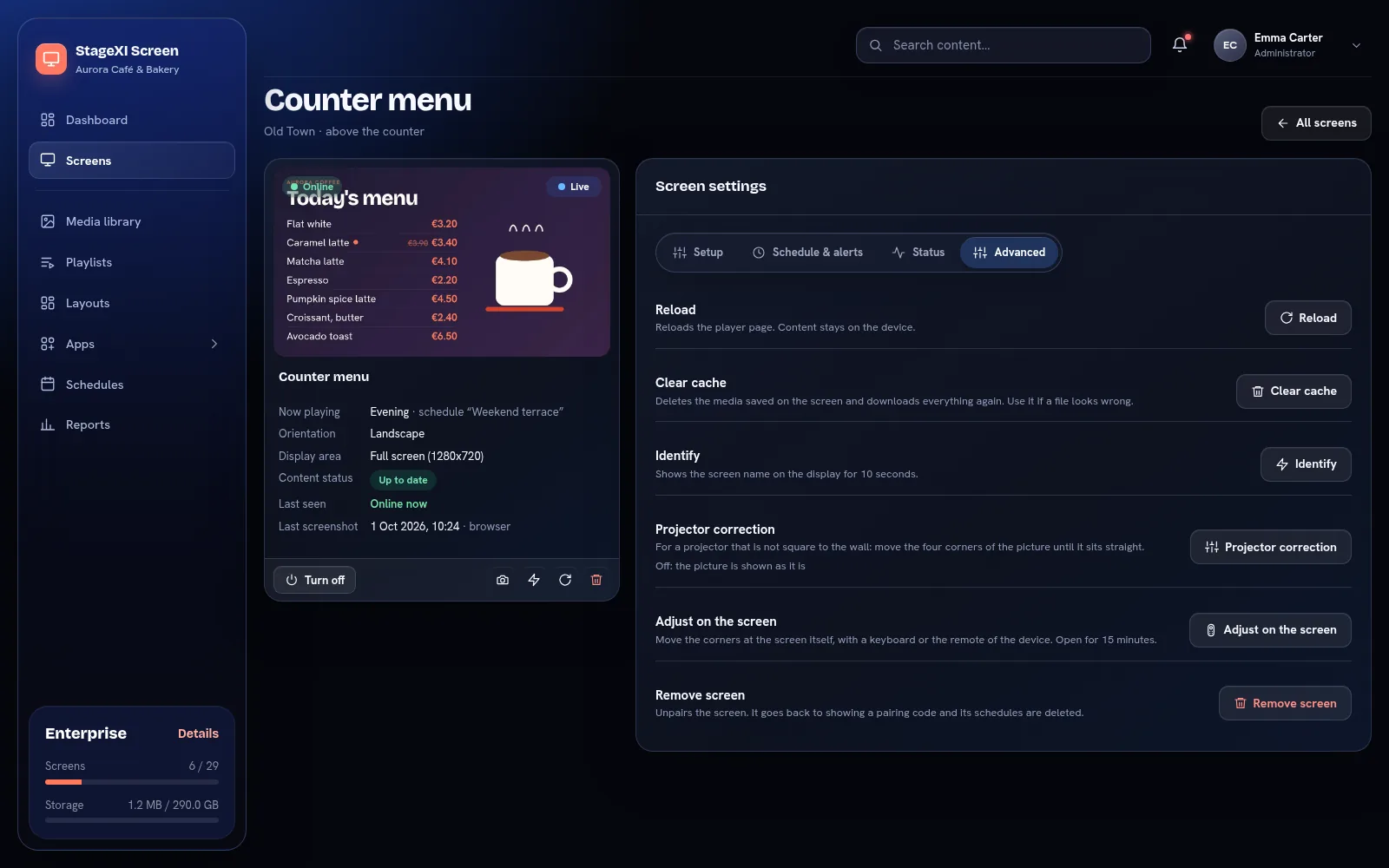
- Recargar: vuelve a cargar la página del reproductor. El contenido se queda en el dispositivo.
- Vaciar caché: borra los archivos guardados en la pantalla y lo descarga todo de nuevo. Úsalo si un archivo se ve mal.
- Identificar: muestra el nombre de la pantalla en ella durante 10 segundos.
- Corrección del proyector y Ajustar en la pantalla: mira más abajo.
- Quitar pantalla: desvincula la pantalla. Vuelve a mostrar un código de vinculación y sus programaciones se eliminan.
Corrección del proyector
Enterprise y la prueba
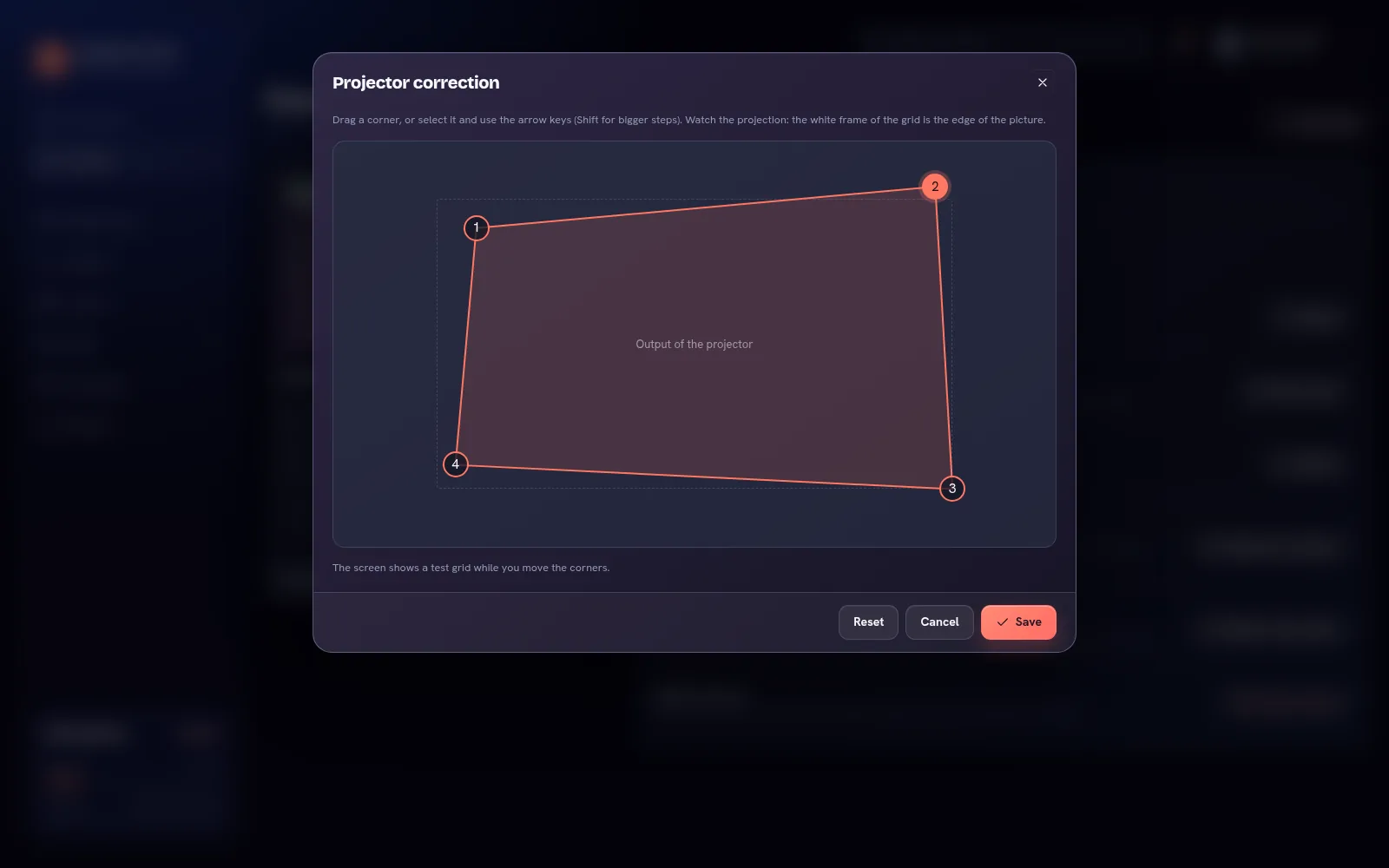
Un proyector que no está perpendicular a la pared muestra una imagen inclinada. En la pestaña Avanzado de la pantalla, elige Corrección del proyector y arrastra las cuatro esquinas hasta que la imagen quede recta. Solo lo ven las personas que pueden controlar dispositivos. Mientras las mueves, la proyección muestra una cuadrícula de prueba; las flechas del teclado mueven la esquina seleccionada en pasos pequeños (mantén Mayús para pasos más grandes). Guardar conserva la corrección en la pantalla, también sin conexión y después de un reinicio; Restablecer y después Guardar la desactiva.
¿Estás junto al proyector? Elige Ajustar en la pantalla: durante 15 minutos la pantalla acepta un teclado o el mando del dispositivo. Las flechas mueven la esquina seleccionada (mantenlas pulsadas para pasos más grandes), OK pasa a la siguiente esquina y, después de la cuarta, pregunta si quieres guardar; Atrás cancela.
La app móvil tiene el mismo editor: abre la pantalla y elige Corrección del proyector. Arrastra una esquina con el dedo o usa las flechas para pasos pequeños; la proyección te sigue mientras mueves.
Todo lo que hay en la pantalla sigue la corrección. Las imágenes de cámaras que muestran las apps de Windows y Android TV las dibuja el propio dispositivo y se quedan sin corregir.
¿Aún necesitas ayuda?
Escríbenos y te responderemos en un día laborable.