Videowände
Mehrere Fernseher als ein großes Bild, dasselbe Bild auf jedem oder jeweils eigene Inhalte.
Enterprise und die Testphase
Öffnen Sie Bildschirme → Videowände und wählen Sie Neue Videowand.
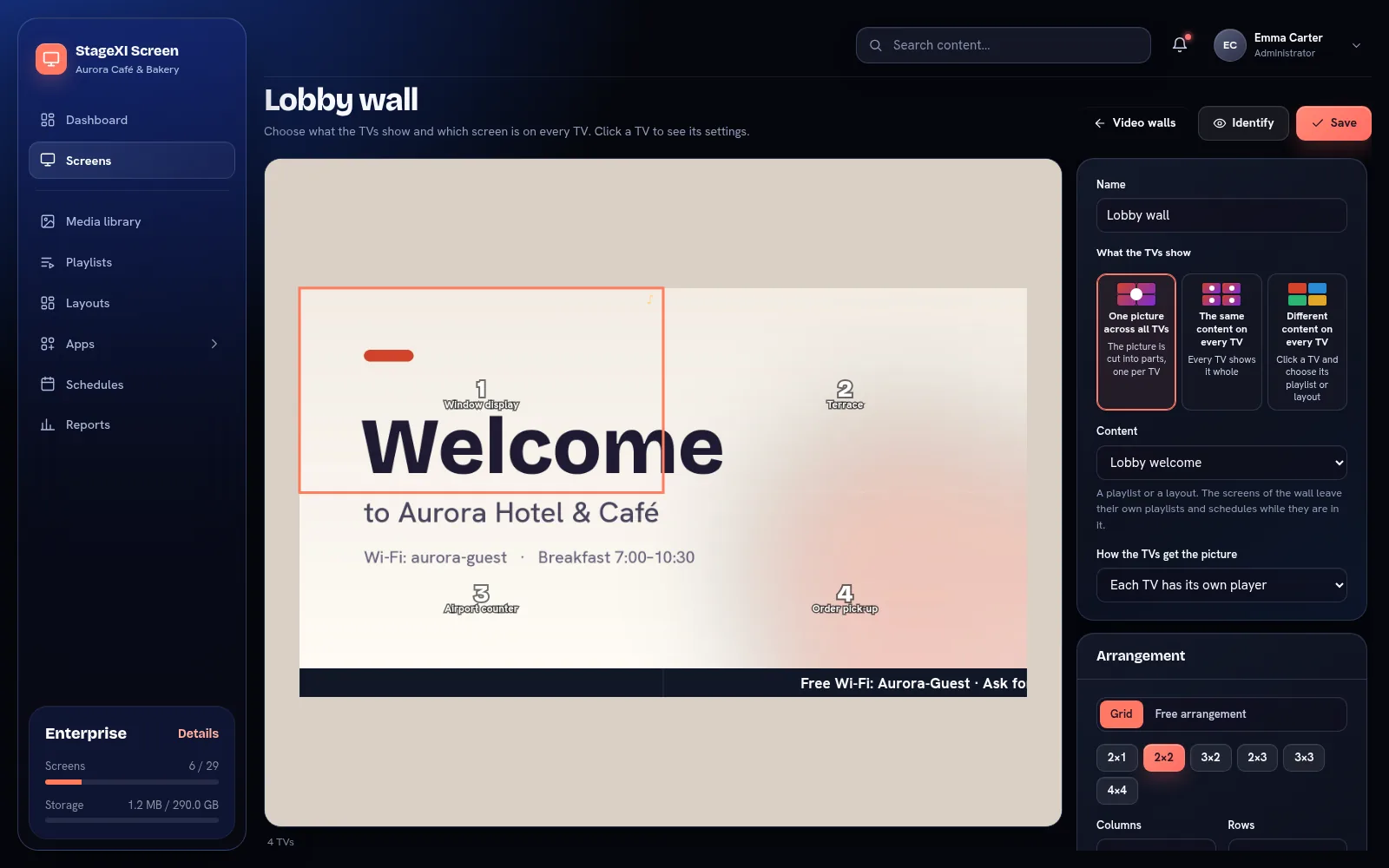
Was die Fernseher zeigen
- Ein Bild über alle TVs: Das Bild wird in Teile geschnitten, einer pro Fernseher.
- Derselbe Inhalt auf jedem TV: Jeder Fernseher zeigt ihn ganz.
- Anderer Inhalt auf jedem TV: Klicken Sie auf einen Fernseher und wählen Sie seine Playlist oder sein Layout.
Der Inhalt ist eine Playlist oder ein Layout. Die Bildschirme der Wand verlassen ihre eigenen Playlists und Zeitpläne, solange sie dazugehören. Die Player bleiben miteinander im Takt; ein Fernseher spielt den Ton.
Die Fernseher anordnen
- Raster: Wählen Sie 2×1, 2×2, 3×2, 3×3, 4×4 oder eigene Spalten und Zeilen, dann Größe und Form der Fernseher. Mit Rahmenausgleich läuft das Bild „unter“ den Rahmen der Fernseher hindurch.
- Freie Anordnung: Platzieren Sie jeden Fernseher dort, wo er hängt, in Millimetern.
Klicken Sie im Plan auf einen Fernseher, um zu wählen, welcher Bildschirm dort spielt. Identifizieren zeigt die Nummer jedes Fernsehers auf der Wand, damit Sie die Reihenfolge prüfen können.
Wie die Fernseher das Bild bekommen
- Jeder Fernseher hat seinen eigenen Player: Jeder Fernseher zeigt seinen Teil.
- Ein Player und ein Videowand-Controller: Ein Player (zum Beispiel ein PC mit mehreren Ausgängen) bekommt das ganze Bild und der Controller teilt es auf.
Nutzen Sie identische Fernseher und die App für Windows oder Android TV für das beste Ergebnis.
Brauchen Sie noch Hilfe?
Schreiben Sie uns, wir antworten innerhalb eines Werktags.