Bitfocus Companion
Controlla gli schermi e le playlist di StageXI da Companion o da uno Stream Deck.
Enterprise
Prima di iniziare
Installa il modulo StageXI Screen come modulo sviluppatore locale in Bitfocus Companion. Nel pannello StageXI, apri App → Controllo spettacolo → Bitfocus Companion.
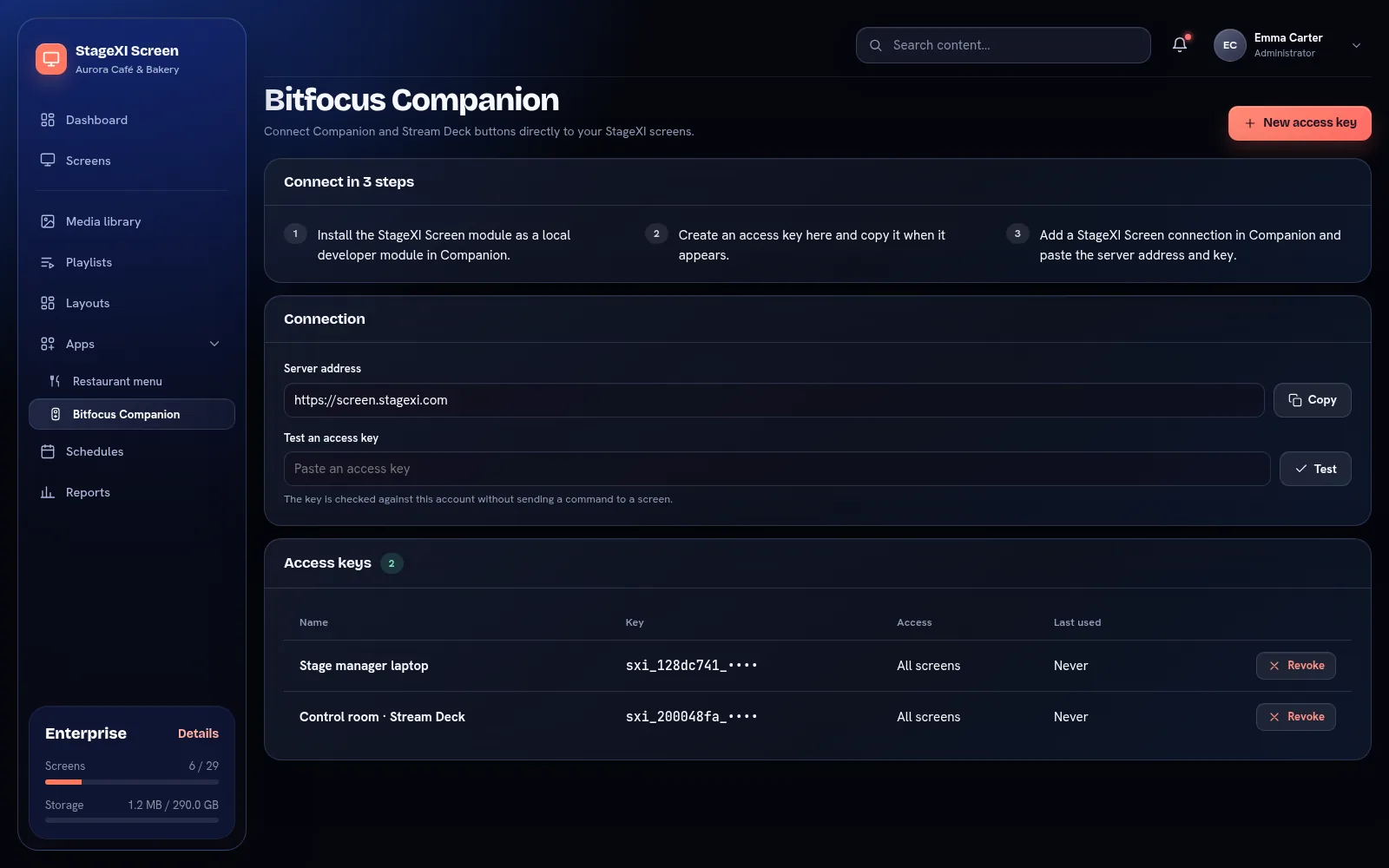
Collega Companion
- Seleziona Nuova chiave di accesso e dai alla connessione un nome chiaro.
- Se vuoi, limita la chiave a schermi o gruppi di schermi specifici. Lascia tutte le scelte senza spunta per consentire l’intero account.
- Copia subito la chiave. Viene mostrata una sola volta e StageXI ne conserva solo l’hash.
- In Companion, aggiungi una connessione StageXI Screen. Incolla l’Indirizzo del server e la chiave di accesso dal pannello.
Usa Prova nel pannello StageXI per controllare una chiave appena creata senza inviare un comando a uno schermo.
Che cosa puoi controllare
- Mettere una playlist sopra la programmazione normale su uno schermo o su un intero gruppo.
- Riportare uno schermo o un gruppo alla sua programmazione normale.
- Ricaricare o identificare uno schermo, oppure passare all’elemento successivo o precedente della playlist.
- Accendere o spegnere uno schermo.
- Mostrare e togliere un messaggio di emergenza sopra contenuti, layout, videowall e app.
Companion riceve lo stato degli schermi tramite una connessione in tempo reale e si ricollega automaticamente. Una playlist imposta sopra la programmazione viene conservata dal server, sopravvive ai riavvii e viene applicata quando uno schermo offline torna online.
Sicurezza
Crea una chiave separata per ogni installazione di Companion. Revoca subito una chiave quando un computer di controllo viene dismesso o la chiave potrebbe essere stata copiata. Una chiave revocata non può più usare l’API.
La chiave di accesso controlla gli schermi. Conservala come una password e non incollarla mai nei messaggi all’assistenza o nelle schermate.
Serve ancora aiuto?
Scrivici e ti risponderemo entro un giorno lavorativo.